Blog
Transformez vos créations ChatGPT en vraies cartes à collectionner
Vous avez créé une carte personnalisée avec ChatGPT ? Importez votre design sur TCGPrintery, choisissez votre verso et votre finition, puis vérifiez votre visuel avant de commander.
TCGPrintery5 min de lecture
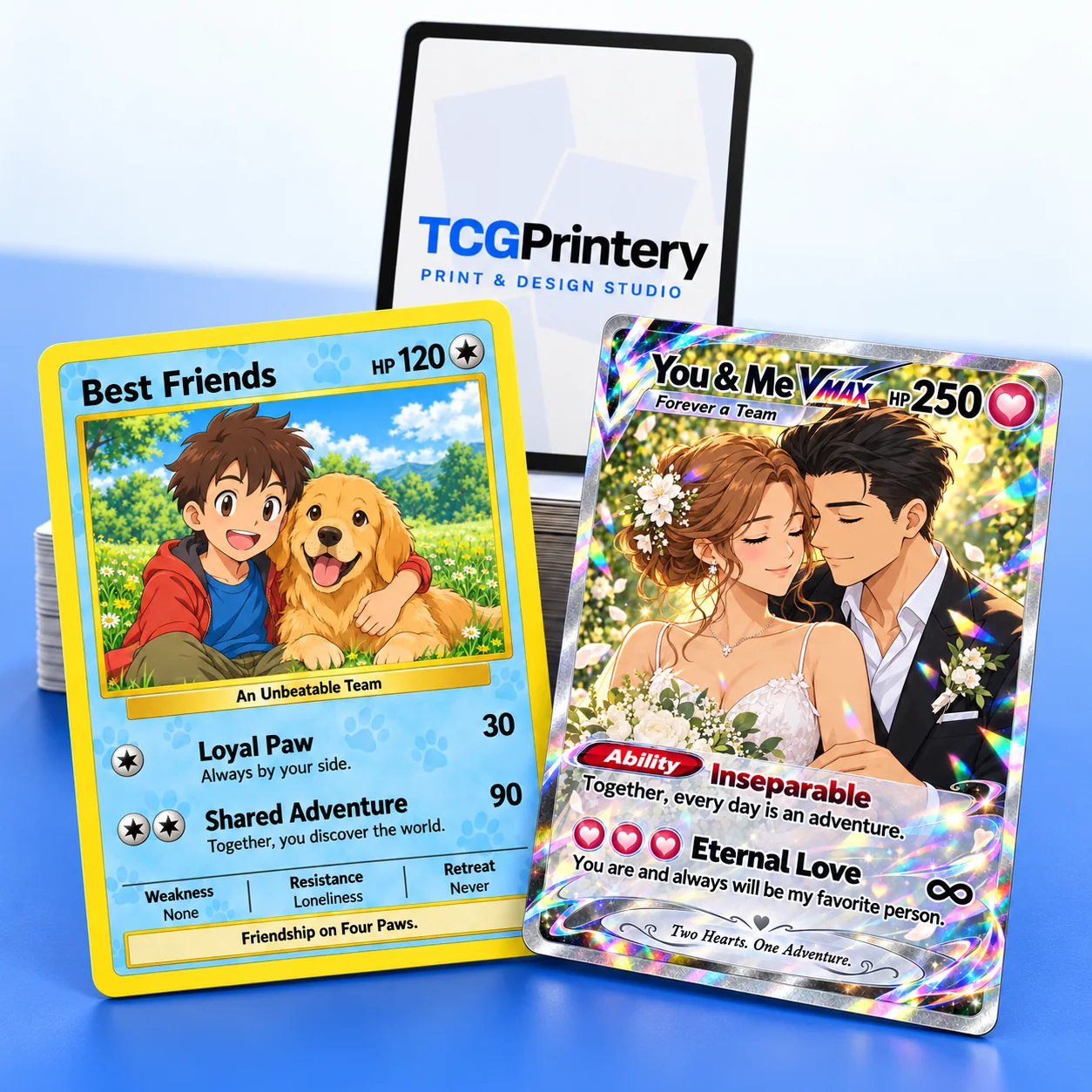
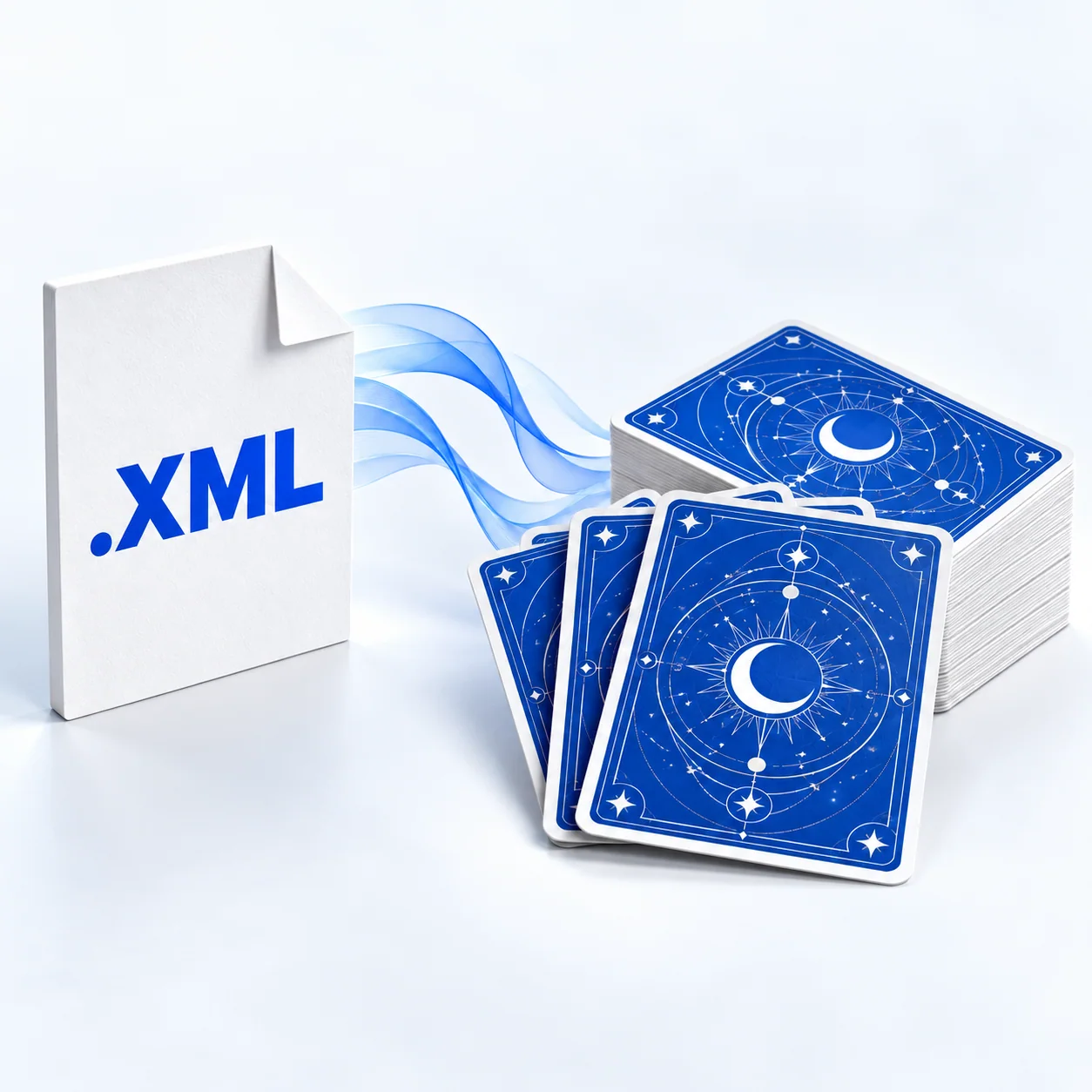
Vous avez créé une carte à collectionner personnalisée avec ChatGPT ? Transformez votre design en une carte que vous pouvez tenir en main, collectionner ou offrir. Importez votre visuel sur TCGPrintery, choisissez vos options d’impression et vérifiez vos cartes avant de commander.
Inutile de refaire le design dans un autre logiciel pour commencer. Si vous avez déjà l’image finale, l’étape suivante consiste à préparer ce fichier pour l’impression. Ce guide vous accompagne du visuel téléchargé jusqu’à l’aperçu final de la carte.
D’une idée personnelle à une carte imprimée
Une carte personnalisée peut célébrer une personne, un animal ou un souvenir partagé. Vous avez peut-être conçu une carte de personnage pour un ami, une carte de couple pour un mariage ou un petit deck pour votre propre histoire. L’impression transforme l’image affichée à l’écran en un objet que vous pouvez glisser dans une pochette, ajouter à une collection ou joindre à un cadeau.
Deux exemples créés avec ChatGPT
Ces deux designs créés avec ChatGPT montrent à quel point une carte peut être personnelle.
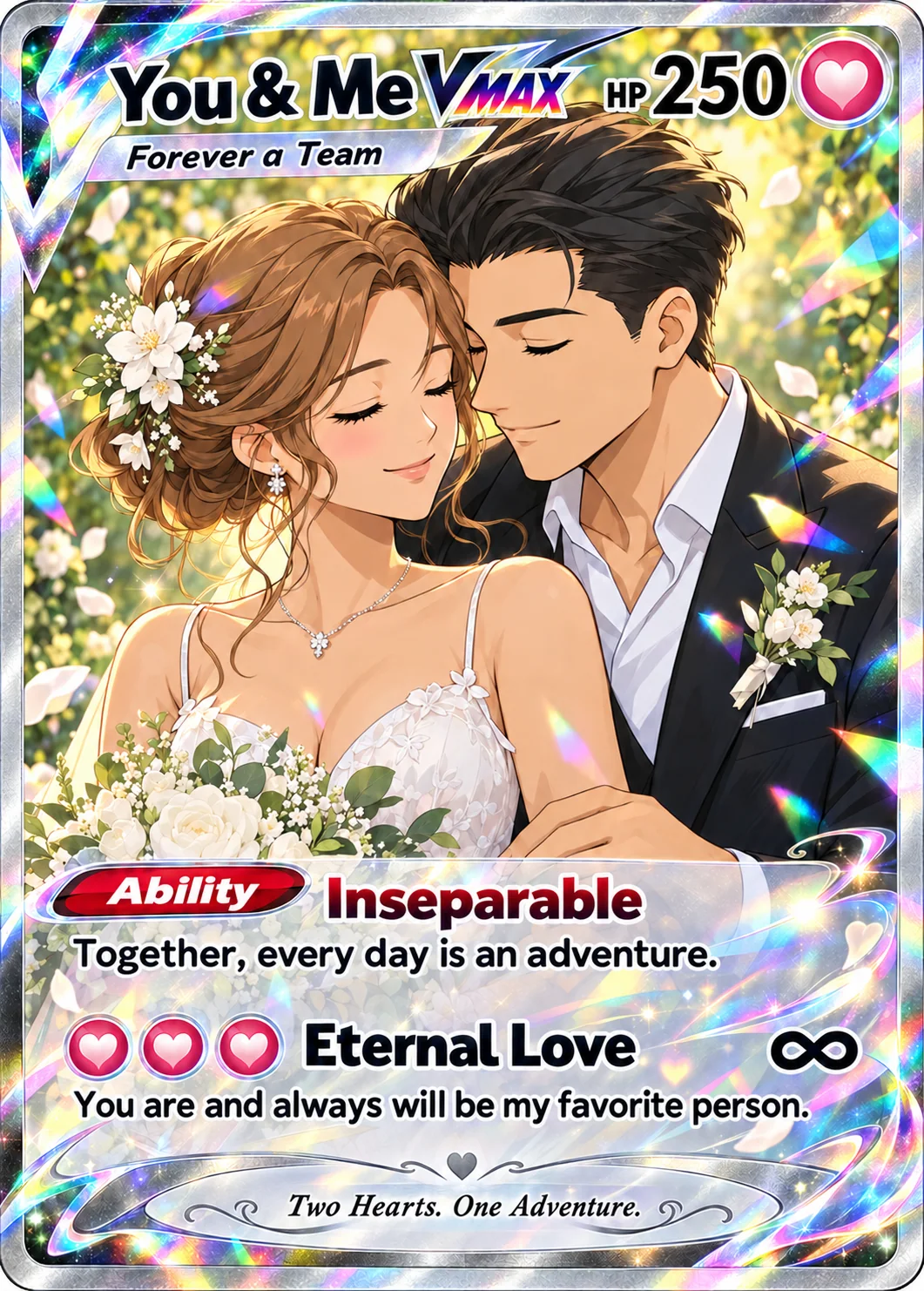
You & ; Me
Une carte de couple sur le thème du mariage. Un nom, une date et quelques détails personnels suffisent pour que le design parle vraiment aux personnes qui la reçoivent.
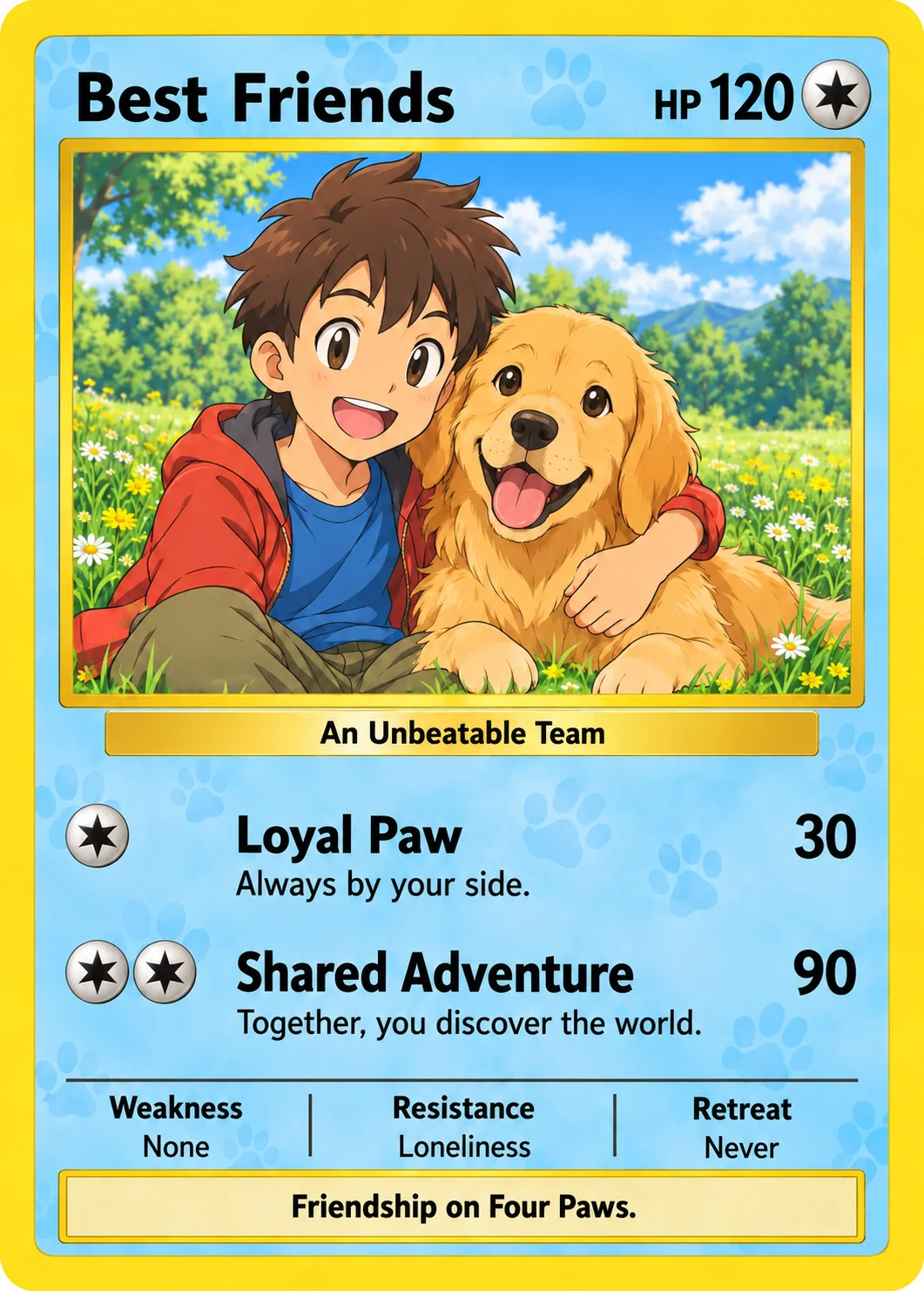
Best Friends
Un garçon et son Golden Retriever deviennent les héros d’une carte d’amitié. La même idée fonctionne pour un portrait d’animal, un anniversaire ou un moment familial préféré.
Téléchargez l’image originale
Enregistrez l’image finale directement depuis ChatGPT. Utilisez le téléchargement original plutôt qu’une capture d’écran de la conversation. Une capture peut inclure des éléments de l’interface, rogner le visuel ou réduire le niveau de détail. Conservez une copie intacte pour pouvoir y revenir si vous devez faire des modifications.
Ouvrez le fichier téléchargé en taille réelle avant de l’importer. Vérifiez l’orthographe des noms, le texte de la carte et les petits chiffres ou symboles. Regardez attentivement les visages, les mains et les autres détails importants du design. Une erreur qui passe inaperçue sur un téléphone peut se voir sur la carte imprimée.
Préparez le fichier au format de la carte
Le format Standard mesure 63 × 88 mm. Un visuel créé dans d’autres proportions devra peut-être être recadré. Gardez les textes, visages et symboles importants bien à l’intérieur des bords, sans compter sur une marge très étroite.
Visez au moins 300 dpi à la taille d’impression prévue. Demander une « haute résolution » dans un prompt ne garantit pas que le fichier ait assez de pixels pour l’impression. Vérifiez les dimensions réelles de l’image et tenez compte des avertissements de résolution de l’outil de création. Agrandir une petite image ne restitue pas les détails manquants.
Consultez notre guide des fichiers prêts à imprimer pour les dimensions, la résolution et le fond perdu. Le fond perdu prolonge le visuel au-delà du trait de coupe final ; ce n’est pas un espace supplémentaire pour du texte important.
Importez votre carte ChatGPT sur TCGPrintery
1. Ajoutez le visuel du recto
Ouvrez l’outil de création de cartes Standard, choisissez Ajouter des cartes puis Importer des fichiers. Vous pouvez importer des fichiers JPG, PNG, WebP et PDF. Ajoutez vos designs finalisés, puis vérifiez que chaque carte à imprimer apparaît bien dans le projet.
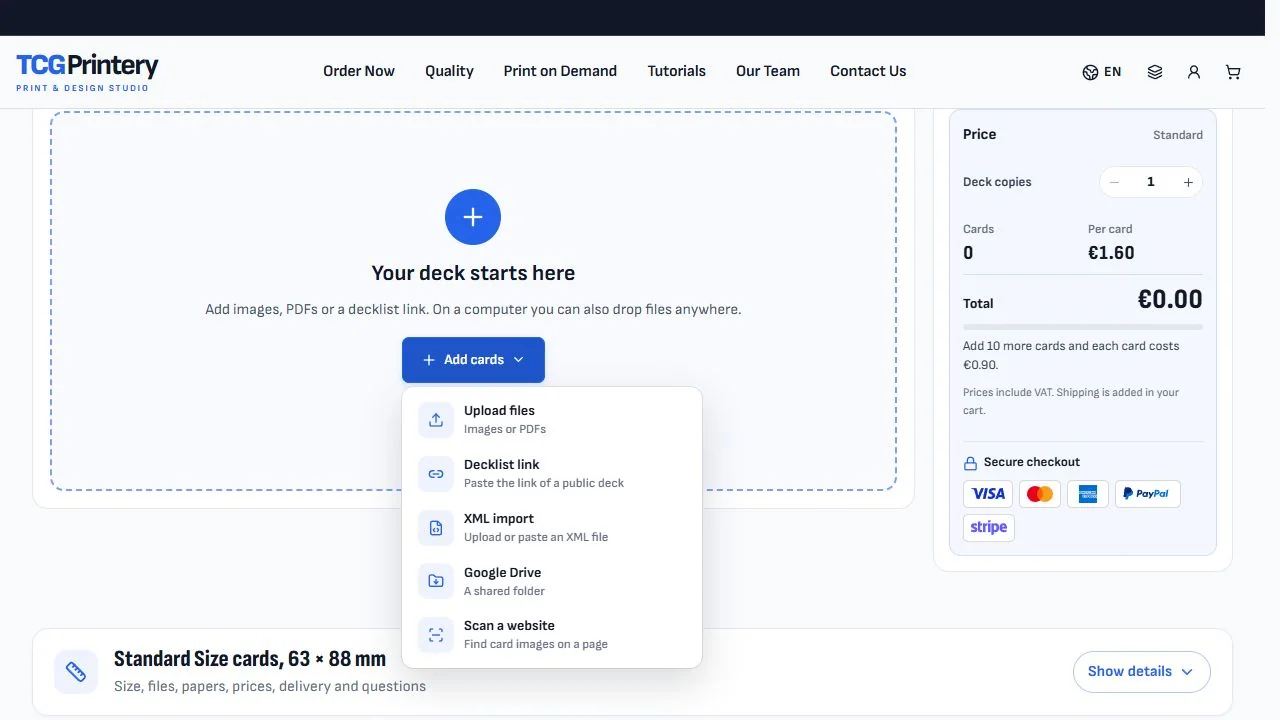
2. Choisissez un verso et vérifiez la mise en page
Utilisez le verso blanc TCGPrintery ou importez le vôtre. Si vos cartes ont des versos différents, vérifiez que chaque recto est associé au bon verso. Contrôlez le recadrage et le fond perdu des deux côtés, surtout autour des noms, des bordures et des visages.
3. Sélectionnez la finition et la quantité
Découvrez les options sur notre page qualité et matériaux, puis choisissez votre configuration dans l’outil de création. Vérifiez le nombre d’exemplaires de chaque design et la quantité totale de cartes avant d’ajouter le projet à votre panier.
Un effet arc-en-ciel ou scintillant dessiné dans l’image reste un visuel imprimé. Il ne crée pas à lui seul une surface réellement réfléchissante. Si vous voulez que la carte brille quand vous l’inclinez, choisissez une option foil adaptée et renseignez-vous sur le fonctionnement de cette finition.
Une vérification rapide avant de commander
- Utilisez le visuel original téléchargé.
- Relisez chaque nom, chiffre et ligne de texte de la carte.
- Contrôlez les visages, le recadrage, les bordures et le fond perdu.
- Vérifiez que chaque recto a le bon verso.
- Contrôlez la finition, les quantités et le total de la commande.
Questions fréquentes
Puis-je imprimer une carte déjà créée avec ChatGPT ?
Oui. Téléchargez l’image finale, importez-la dans l’outil de création et vérifiez la mise en page avant de commander.
Puis-je commander une seule carte personnalisée ?
Oui. Vous pouvez commencer avec une seule carte, qu’il s’agisse d’un cadeau personnel ou d’un premier test de votre design.
Dois-je importer la conversation ChatGPT ?
Non. Importez le fichier du visuel final. La conversation et le prompt ne sont pas nécessaires pour imprimer votre carte.
Puis-je utiliser mon propre verso ?
Oui. Importez le visuel de votre verso et vérifiez l’association recto-verso dans l’outil de création.
Où trouver plus d’aide sur l’outil de création ?
Consultez nos guides pratiques pour découvrir en détail les commandes et les étapes de vérification.
Votre design est prêt pour la suite
Donnez une version physique à la carte que vous avez créée à l’écran. Importez votre visuel, vérifiez les détails et choisissez comment vous souhaitez l’imprimer.