Blog
Comment imprimer des cartes MPCFill à partir d’un fichier XML chez TCGPrintery
Vous avez déjà un fichier XML MPCFill ? Importez votre sélection de cartes, vérifiez les rectos, versos et quantités, puis choisissez vos options d’impression chez TCGPrintery.
TCGPrintery5 min de lecture
Vous avez déjà une sélection de cartes enregistrée dans un fichier XML MPCFill ? Importez-la sur TCGPrintery, vérifiez vos cartes dans l’éditeur et choisissez votre papier et votre finition avant de commander. Ce guide vous accompagne de votre fichier exporté jusqu’à un deck prêt à être ajouté au panier.
Votre XML contient la sélection de cartes et des références vers leurs illustrations. TCGPrintery utilise ces références pour importer les images prises en charge, y compris les rectos et versos définis dans le fichier. Gardez votre XML d’origine sous la main pendant que vous vérifiez le résultat.
Importer votre fichier XML MPCFill
Pour un deck de cartes à collectionner classique, ouvrez l’éditeur au format Standard. La carte finie mesure 63 × 88 mm. Commencez avec un deck vide si vous voulez que la sélection importée reste dans un deck séparé : l’import dans un deck existant y ajoute les cartes.
- Cliquez sur Ajouter des cartes dans votre deck.
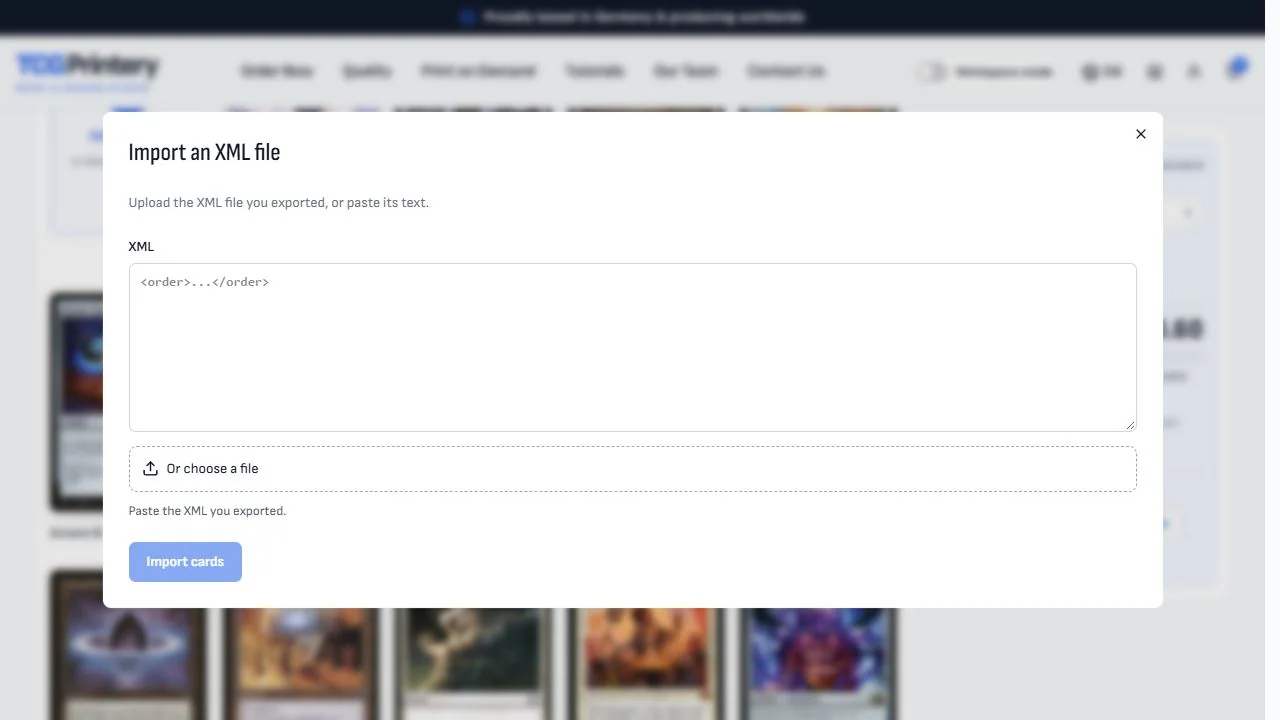
- Choisissez Import XML pour ouvrir la fenêtre d’import.
- Sélectionnez le fichier .xml exporté depuis MPCFill. Vous pouvez aussi coller son texte XML.
- Cliquez sur Importer les cartes et attendez la fin de l’import.
Les cartes sont ajoutées à l’éditeur, où vous pouvez les vérifier. Si certains éléments n’ont pas pu être importés, lisez les détails affichés avant de continuer. Un deck importé partiellement peut contenir moins de cartes que prévu.
Vérifier les cartes et les versos importés
Prenez un moment pour comparer le deck importé avec votre sélection dans MPCFill. C’est la dernière vérification utile entre le choix de vos illustrations et la commande de vos cartes imprimées.
- Nombre de cartes : vérifiez le nombre total de cartes. Les exemplaires identiques peuvent apparaître ensemble dans une seule vignette avec un réglage du nombre d’exemplaires : le nombre de vignettes peut donc être inférieur au nombre de cartes physiques.
- Illustration du recto : ouvrez l’aperçu et vérifiez que la bonne image est présente, que le texte est lisible et que le cadrage est correct.
- Versos : vérifiez le verso commun ainsi que les cartes ayant leur propre verso, en particulier les cartes double face.
- Éléments manquants : traitez les avertissements d’import et comparez le deck obtenu avec votre sélection d’origine.
L’import respecte l’ordre des cartes et l’attribution des versos définis dans le XML. Un verso indiqué pour une carte précise est utilisé pour cette carte ; sinon, c’est le verso commun du XML qui s’applique. Si un verso manque ou si vous voulez un autre design, vérifiez-le et définissez-le dans l’éditeur.
Choisir votre papier et votre finition
Choisissez le papier et les réglages de foil séparément dans TCGPrintery ; ces réglages ne sont pas repris du XML.
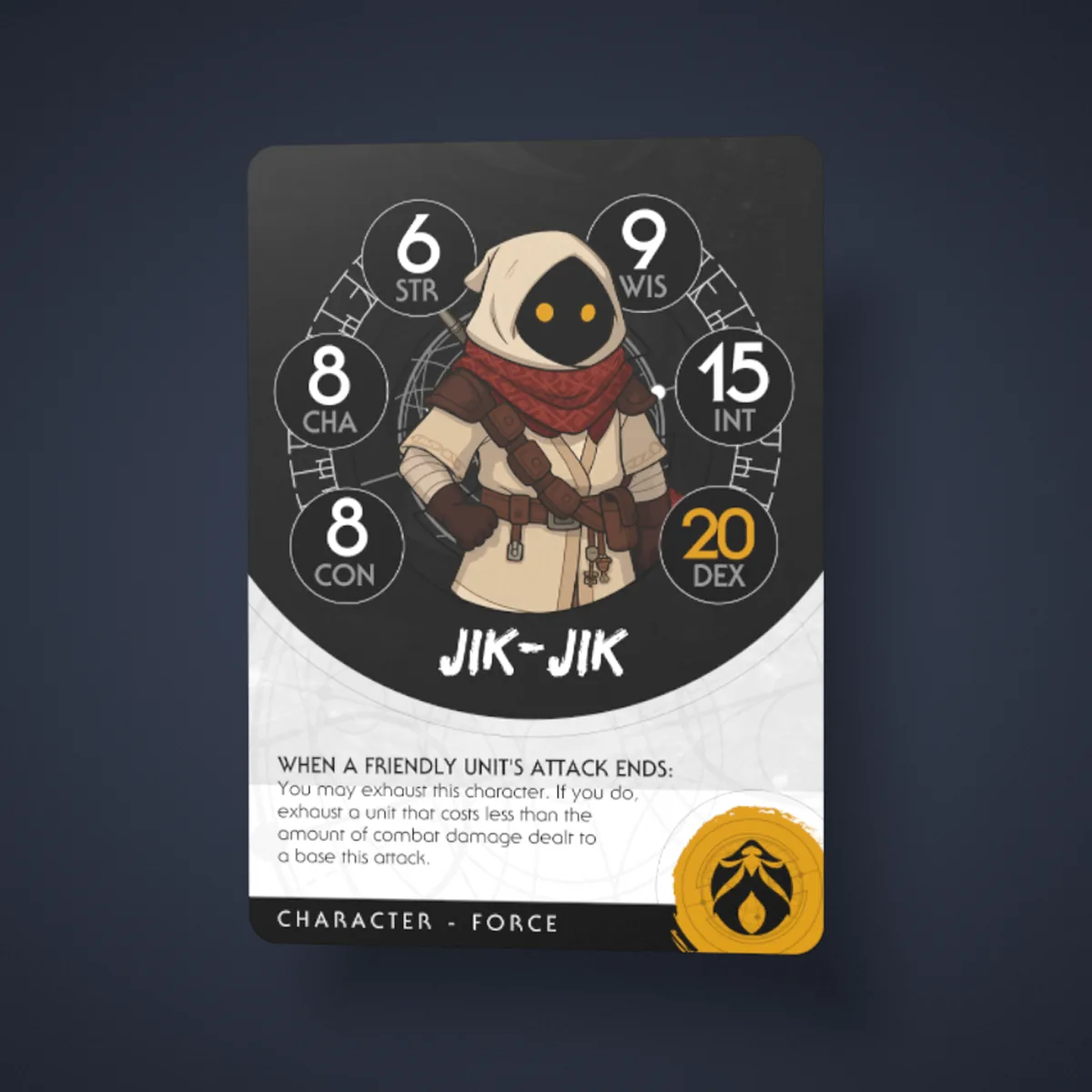
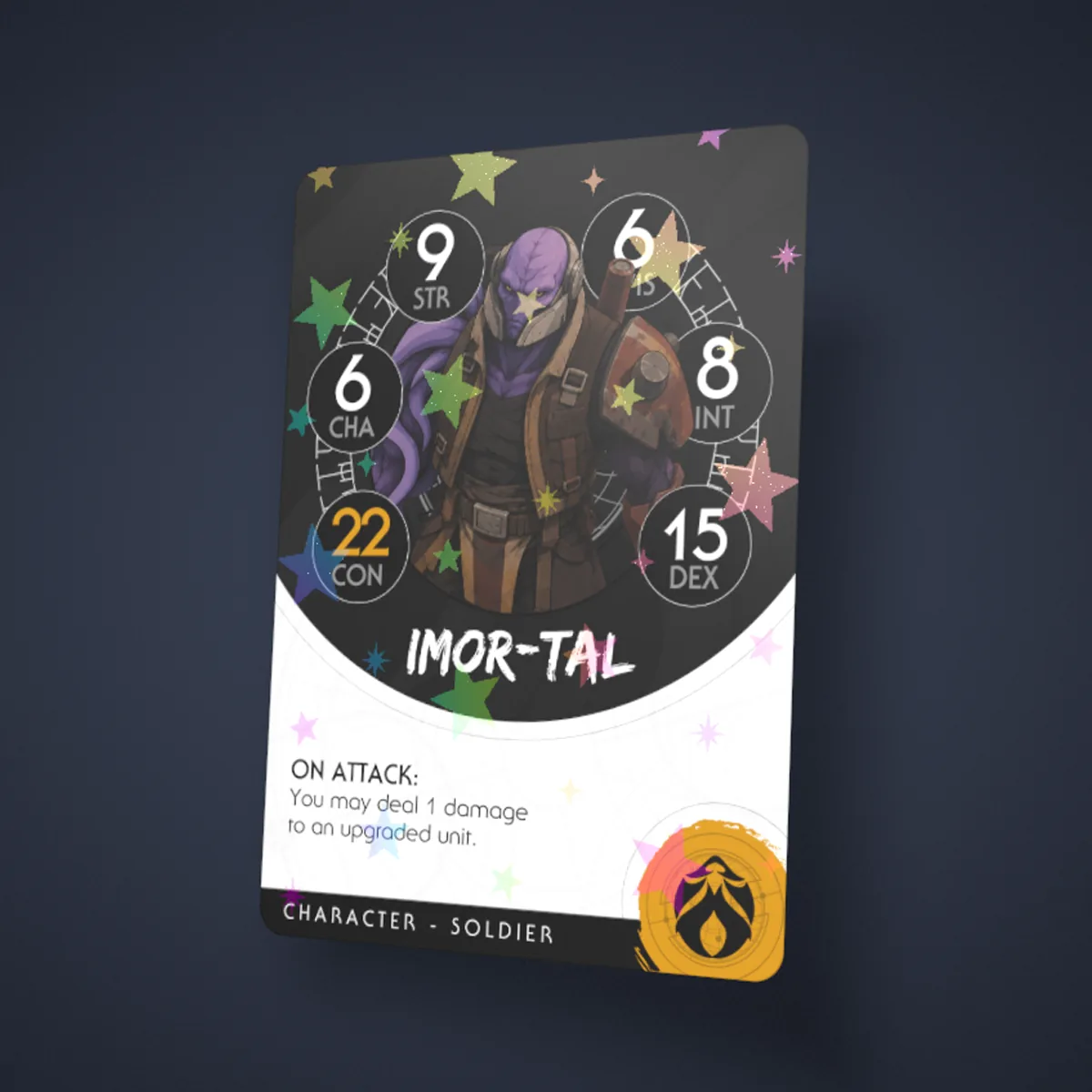
Ouvrez le menu Papier pour choisir le matériau de vos cartes. Standard et Black Core sont disponibles, ainsi que des options foil. Si vous hésitez entre Holo Foil et Partial Foil, consultez notre page qualité et matériaux pour comparer les finitions avant de vous décider.
Vérifiez aussi la différence entre les quantités de cartes et les exemplaires du deck. Les quantités importées depuis le XML décrivent les cartes de votre deck. Les exemplaires du deck complet sont un réglage distinct : un deck de 100 cartes commandé deux fois donne 200 cartes. Définissez le nombre d’exemplaires complets dans l’onglet prix.
Vérifier le cadrage et le fond perdu
Les illustrations MPCFill comportent généralement un fond perdu, la zone autour de la carte finie qui permet la découpe. Laissez cette bordure en place lorsque vous utilisez l’import XML. Inutile de la rogner avant l’import.
Utilisez l’aperçu de l’éditeur pour contrôler le cadrage final et le fond perdu. Regardez les bords des cadres, les petits textes et tous les détails proches de la découpe. Vérifiez les deux faces des cartes ayant un verso individuel, et corrigez ce qui semble mal placé avant d’ajouter le deck au panier.
Ajouter votre deck au panier
Une fois vos cartes, vos versos et vos options d’impression définis, vérifiez le prix actuel et le nombre d’exemplaires du deck. Assurez-vous que le nombre total de cartes correspond à ce que vous souhaitez recevoir, puis cliquez sur Ajouter au panier.
Vous pouvez effectuer toutes ces vérifications sur la même page de l’éditeur. Pour obtenir de l’aide sur chaque réglage, nos guides pratiques traitent des versos, du choix du papier, du fond perdu et du paiement.
Si une image ou une carte manque
Un fichier XML fait référence à des illustrations stockées ailleurs ; il ne contient pas toutes les images. Si une image n’est plus disponible, si ses autorisations de partage ont changé ou si sa source n’est pas prise en charge, un élément peut être ignoré. Un verso requis manquant peut aussi empêcher l’import d’une carte.
Ouvrez les détails de l’import pour en connaître la raison. Mettez à jour la sélection concernée et exportez à nouveau le XML, ou utilisez Importer des fichiers pour ajouter une illustration de remplacement depuis votre ordinateur. Les références XML vers des fichiers stockés sur votre propre appareil ne peuvent pas être récupérées par l’import.
Si le XML lui-même est refusé, essayez un nouvel export depuis MPCFill. Vérifiez le deck après avoir corrigé le problème, car un import partiel précédent a peut-être déjà ajouté des cartes. Vous éviterez ainsi d’oublier des cartes ou d’ajouter des doublons involontaires.
Questions fréquentes
Dois-je importer chaque image de carte séparément ?
Pour les illustrations prises en charge et accessibles, l’import XML ajoute la sélection à votre deck grâce aux références d’images. Importez des fichiers individuels lorsque vous devez remplacer une image indisponible ou ajouter une illustration depuis votre ordinateur.
Puis-je changer un verso après l’import ?
Oui. Vous pouvez choisir un verso commun pour le deck ou attribuer un verso propre à une carte. Vérifiez ces attributions avant de commander, surtout si votre sélection comprend des cartes double face.
Puis-je importer dans un deck déjà commencé ?
Oui. Les cartes importées sont ajoutées au deck actuel. Utilisez un deck vide pour une sélection séparée, et vérifiez bien les quantités si vous importez le même XML plusieurs fois.
Imprimez votre sélection de cartes MPCFill
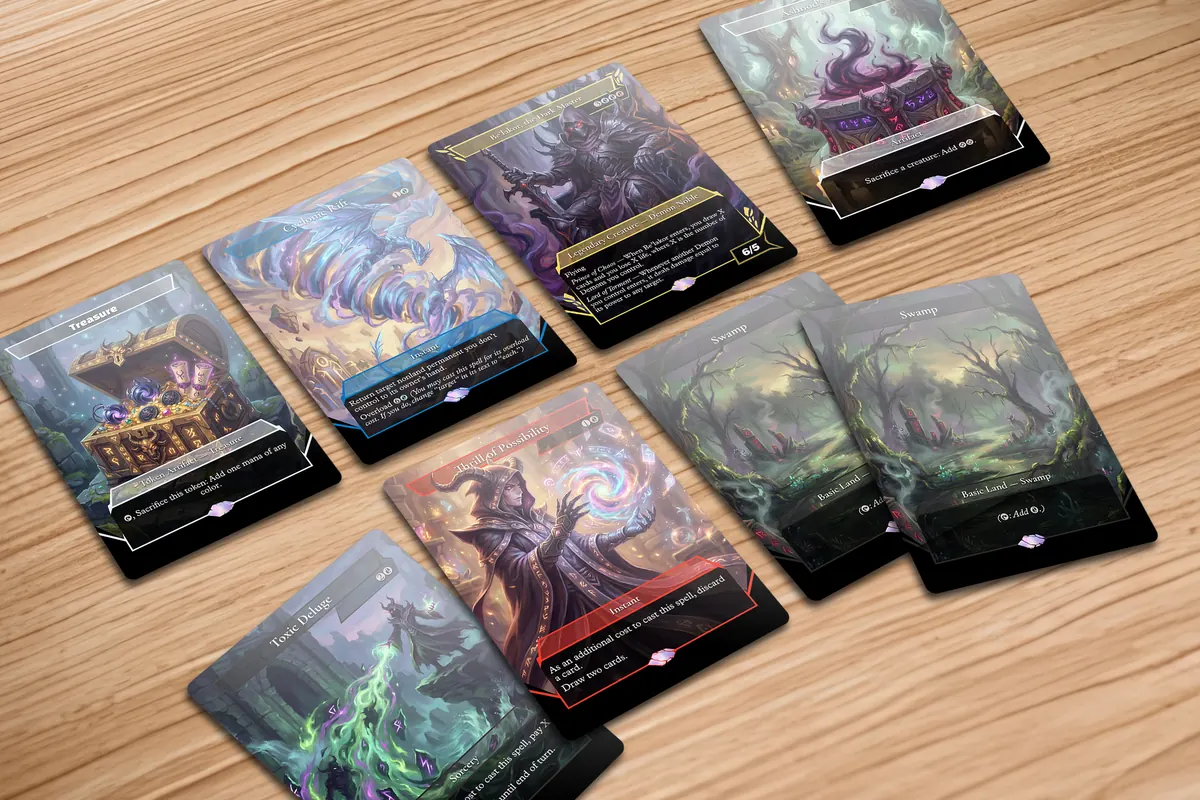
Votre XML est prêt ? Importez-le sur TCGPrintery, vérifiez les illustrations et les versos importés, choisissez votre matériau et contrôlez vos quantités avant de commander.