Blog
Mach aus deinen ChatGPT-Designs echte Sammelkarten
Du hast mit ChatGPT eine eigene Karte gestaltet? Lade dein Design bei TCGPrintery hoch, wähle Rückseite und Veredelung und prüfe dein Artwork vor der Bestellung.
TCGPrintery4 Min. Lesezeit
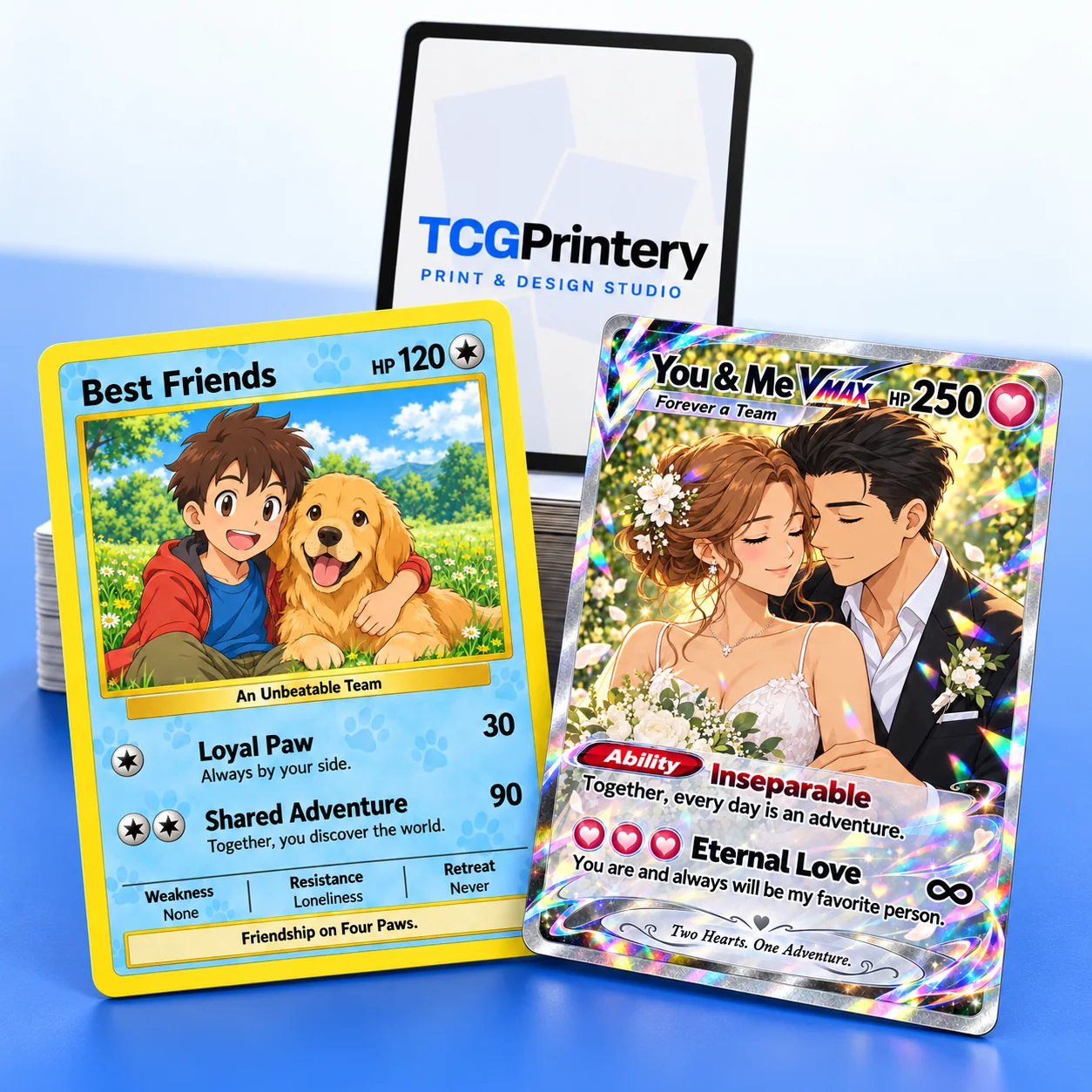
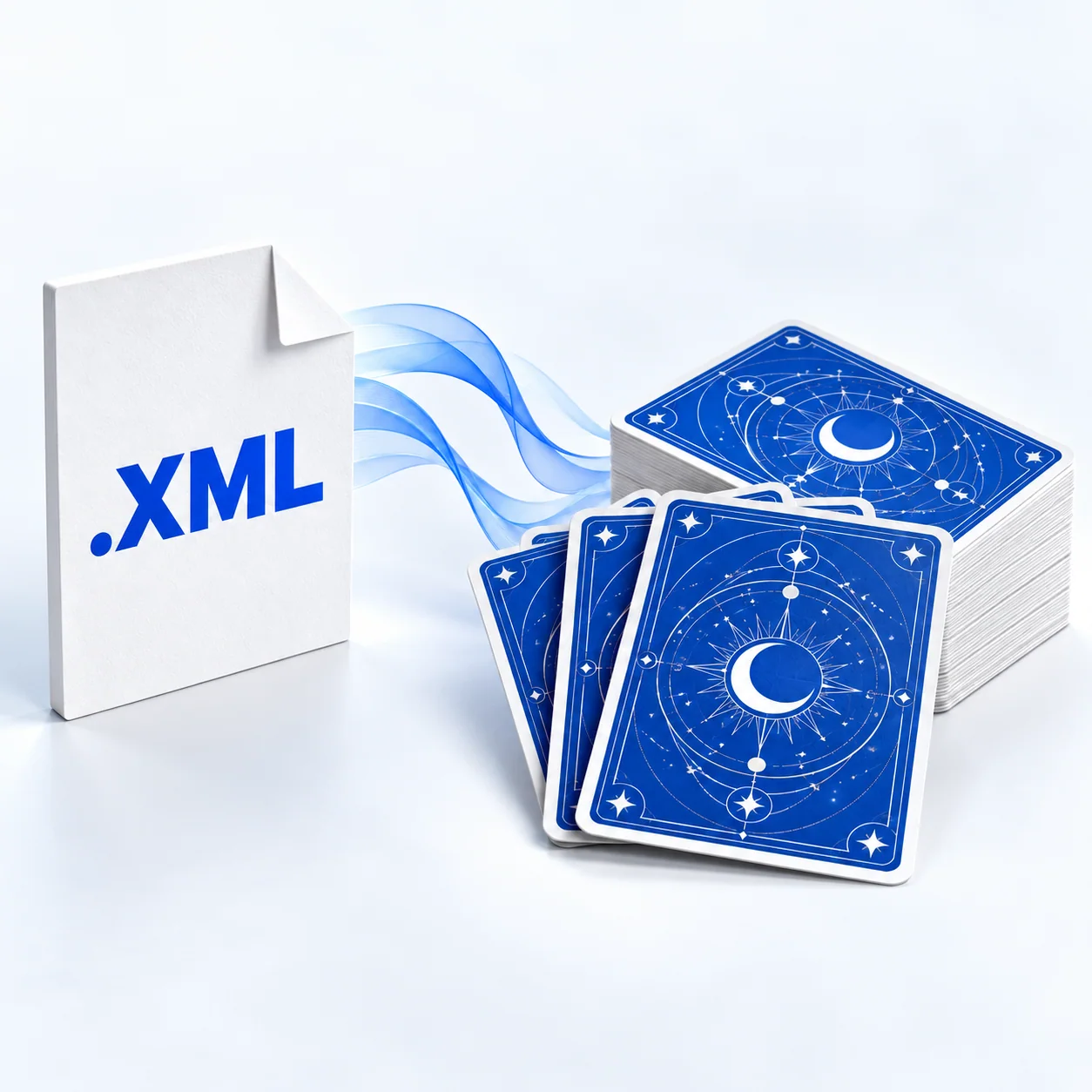
Du hast mit ChatGPT eine eigene Sammelkarte erstellt? Mach aus deinem Design eine Karte, die du in der Hand halten, sammeln oder verschenken kannst. Lade dein Artwork bei TCGPrintery hoch, wähle deine Druckoptionen und prüfe deine Karten vor der Bestellung.
Du musst das Design nicht erst in einem anderen Editor nachbauen, um loszulegen. Wenn du das fertige Bild schon hast, geht es im nächsten Schritt darum, die Datei für den Druck vorzubereiten. Diese Anleitung begleitet dich vom heruntergeladenen Artwork bis zur finalen Kartenvorschau.
Von der persönlichen Idee zur gedruckten Sammelkarte
Eine eigene Karte kann eine Person, ein Haustier oder eine gemeinsame Erinnerung feiern. Vielleicht hast du eine Charakterkarte für einen Freund gestaltet, eine Paarkarte für eine Hochzeit oder ein kleines Deck für deine eigene Geschichte. Durch den Druck wird das Bild auf deinem Bildschirm zu etwas, das du in eine Hülle stecken, deiner Sammlung hinzufügen oder einem Geschenk beilegen kannst.
Zwei Beispiele, erstellt mit ChatGPT
Diese zwei mit ChatGPT erstellten Designs zeigen, wie persönlich eine Karte sein kann.
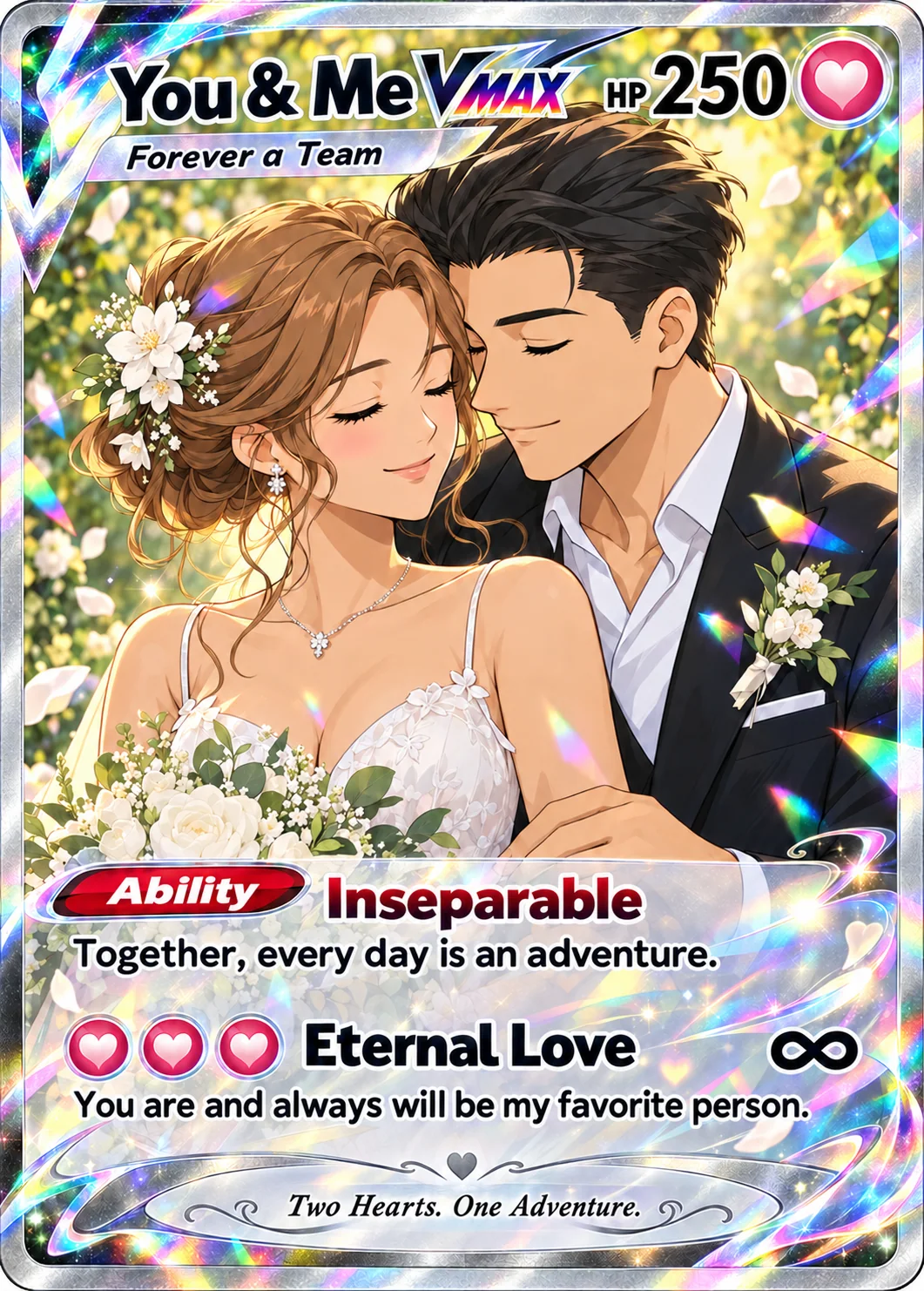
You & Me
Eine Paarkarte zum Thema Hochzeit. Ein Name, ein Datum und ein paar persönliche Details sorgen dafür, dass sich das Design mit den Beschenkten verbunden anfühlt.
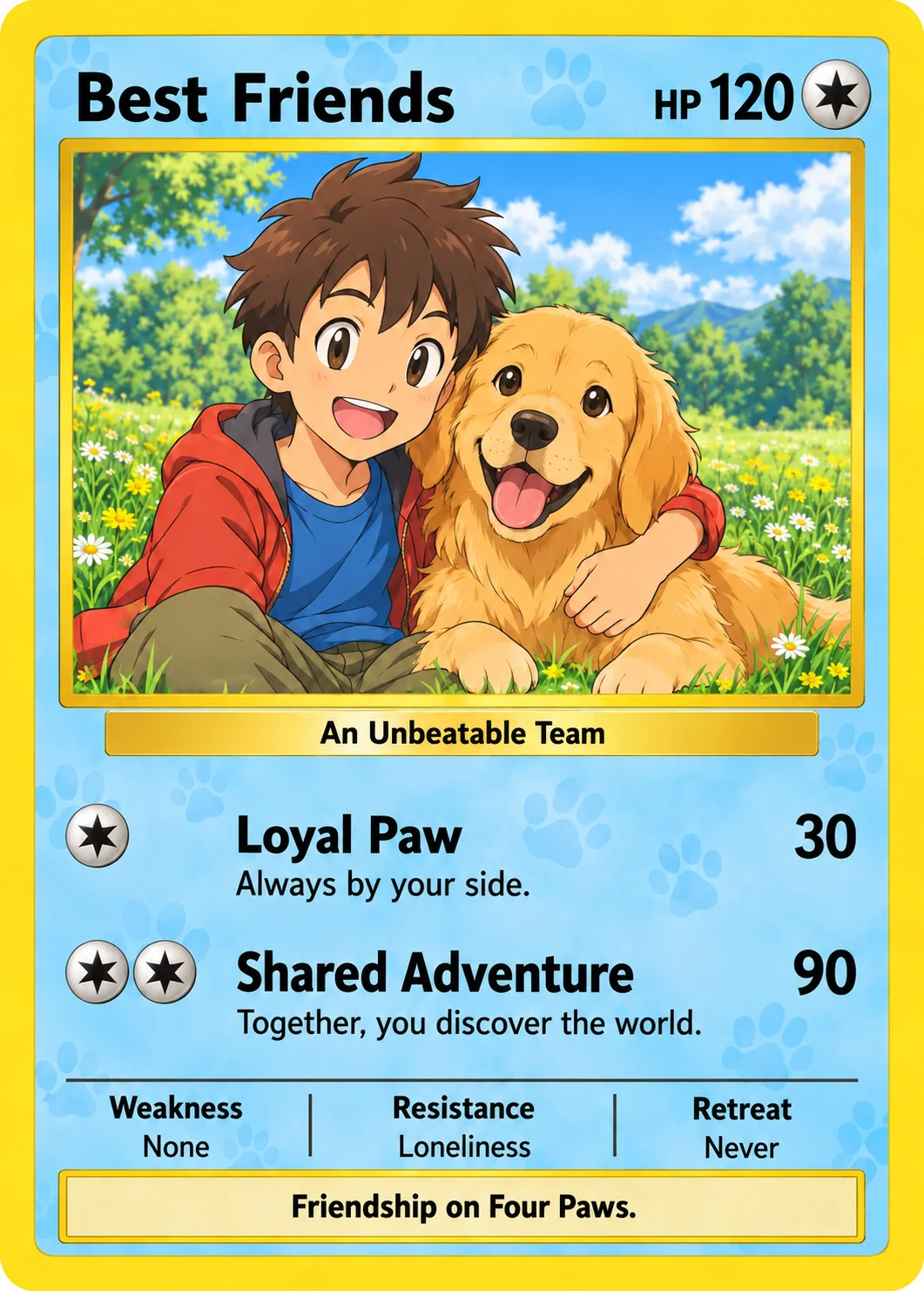
Best Friends
Ein Junge und sein Golden Retriever werden zu den Hauptfiguren einer Freundschaftskarte. Genauso klappt es mit einem Haustierporträt, einem Geburtstag oder einem liebsten Familienmoment.
Lade das Originalbild herunter
Speichere das fertige Bild direkt aus ChatGPT. Nutze den Original-Download statt eines Screenshots vom Chat. Screenshots können Elemente der Oberfläche enthalten, das Artwork beschneiden oder Details verlieren. Bewahre eine unbearbeitete Kopie auf, damit du bei Änderungen darauf zurückgreifen kannst.
Öffne die heruntergeladene Datei vor dem Hochladen in voller Größe. Prüfe die Schreibweise von Namen, den Kartentext und alle kleinen Zahlen oder Symbole. Schau dir Gesichter, Hände und andere wichtige Details genau an. Ein Fehler, der auf dem Handy leicht übersehen wird, kann auf der gedruckten Karte auffallen.
Bereite die Datei für das Kartenformat vor
Das Format Standard misst 63 × 88 mm. Artwork in einem anderen Seitenverhältnis muss eventuell zugeschnitten werden. Halte wichtige Texte, Gesichter und Symbole mit genug Abstand zu den Kanten, statt dich auf einen sehr schmalen Rand zu verlassen.
Ziel sind mindestens 300 dpi in der geplanten Druckgröße. Wenn du im Prompt nach „hoher Auflösung“ fragst, heißt das noch nicht, dass die Datei genug Pixel für den Druck hat. Prüfe die tatsächlichen Bildmaße und achte auf die Auflösungswarnungen im Designer. Ein kleines Bild zu vergrößern bringt fehlende Details nicht zurück.
In unserem Leitfaden für druckfertige Dateien findest du alles zu Maßen, Auflösung und Beschnitt. Der Beschnitt erweitert das Artwork über die endgültige Schnittkante hinaus; er ist kein zusätzlicher Platz für wichtige Texte.
Lade deine ChatGPT-Karte bei TCGPrintery hoch
1. Füge dein Artwork für die Vorderseite hinzu
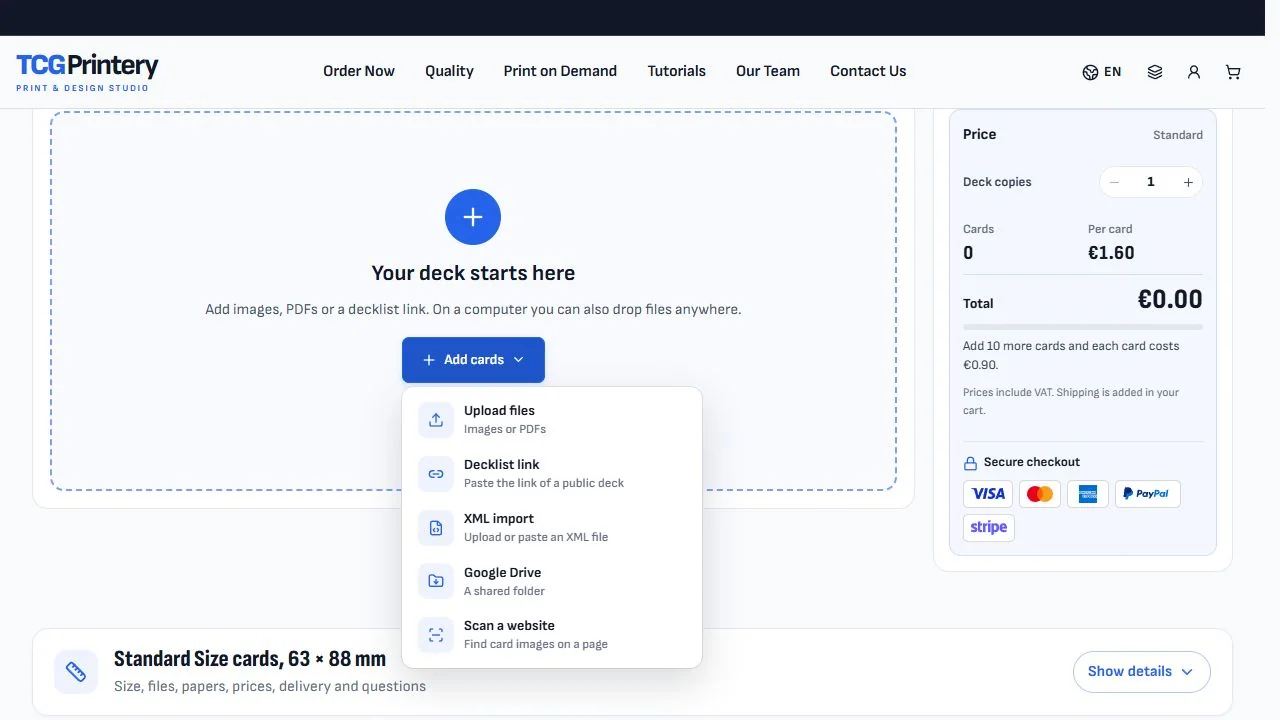
Öffne den Designer für Standard-Karten, wähle Add cards und dann Upload files. Du kannst JPG-, PNG-, WebP- und PDF-Dateien hochladen. Füge deine fertigen Designs hinzu und prüfe, ob jede Karte, die du drucken möchtest, im Projekt erscheint.
2. Wähle eine Rückseite und prüfe das Layout
Nutze die weiße TCGPrintery-Rückseite oder lade deine eigene hoch. Wenn deine Karten unterschiedliche Rückseiten haben, prüfe, ob jede Vorderseite mit der richtigen Rückseite kombiniert ist. Kontrolliere Zuschnitt und Beschnitt auf beiden Seiten, vor allem bei Namen, Rändern und Gesichtern.
3. Wähle Veredelung und Menge
Sieh dir die Optionen auf unserer Seite zu Qualität und Materialien an und stelle dann im Designer deine Konfiguration zusammen. Prüfe die Exemplare jedes Designs und die Gesamtzahl der Karten, bevor du das Projekt in den Warenkorb legst.
Ein Regenbogen- oder Glitzereffekt, der ins Bild gezeichnet ist, wird als Artwork gedruckt. Er erzeugt von sich aus keine physisch spiegelnde Oberfläche. Wenn deine Karte beim Kippen glänzen soll, wähle eine passende Foil-Option und informiere dich, wie diese Veredelung funktioniert.
Ein kurzer Check vor der Bestellung
- Verwende das heruntergeladene Original-Artwork.
- Lies jeden Namen, jede Zahl und jede Zeile Kartentext.
- Prüfe Gesichter, Zuschnitt, Ränder und Beschnitt.
- Stelle sicher, dass jede Vorderseite die richtige Rückseite hat.
- Kontrolliere Veredelung, Mengen und Gesamtbetrag.
Häufige Fragen
Kann ich eine Karte drucken, die ich schon mit ChatGPT erstellt habe?
Ja. Lade das fertige Bild herunter, lade es im Designer hoch und prüfe das Drucklayout vor der Bestellung.
Kann ich nur eine einzelne Karte bestellen?
Ja. Du kannst mit einer Karte starten, ob als persönliches Geschenk oder als erster Test deines Designs.
Muss ich den ChatGPT-Chat hochladen?
Nein. Lade die fertige Bilddatei hoch. Chat und Prompt brauchst du für den Druck deiner Karte nicht.
Kann ich meine eigene Rückseite verwenden?
Ja. Lade dein Artwork für die Rückseite hoch und prüfe im Designer, ob Vorder- und Rückseiten richtig zugeordnet sind.
Wo finde ich mehr Hilfe zum Designer?
In unseren Anleitungen findest du einen genaueren Blick auf die Bedienelemente und Prüfschritte.
Dein Design ist bereit für den nächsten Schritt
Mach aus der Karte, die du am Bildschirm erstellt hast, eine echte Karte. Lade dein Artwork hoch, prüfe die Details und wähle, wie sie gedruckt werden soll.