Blog
MPCFill-Karten aus einer XML-Datei bei TCGPrintery drucken
Du hast schon eine MPCFill-XML-Datei? Importiere deine Kartenauswahl, prüfe Vorderseiten, Rückseiten und Mengen und wähle deine Druckoptionen bei TCGPrintery.
TCGPrintery5 Min. Lesezeit
Du hast eine Kartenauswahl als MPCFill-XML-Datei gespeichert? Lade sie bei TCGPrintery hoch, prüfe deine Karten im Designer und wähle vor der Bestellung dein Papier und deine Veredelung. Diese Anleitung führt dich von der exportierten Datei bis zum Deck, das bereit für den Warenkorb ist.
Deine XML enthält die Kartenauswahl und Verweise auf die Motive. TCGPrintery nutzt diese Verweise, um unterstützte Bilder zu importieren, einschließlich der in der Datei zugewiesenen Vorder- und Rückseiten. Halte deine ursprüngliche XML bereit, während du das Ergebnis prüfst.
Deine MPCFill-XML-Datei hochladen
Für ein Deck im üblichen Sammelkartenformat öffnest du den Designer für das Format Standard. Die fertige Karte misst 63 × 88 mm. Beginne mit einem leeren Deck, wenn die importierte Auswahl in einem eigenen Deck bleiben soll: Ein Import in ein bestehendes Deck fügt diesem Karten hinzu.
- Klicke in deinem Deck auf Karten hinzufügen.
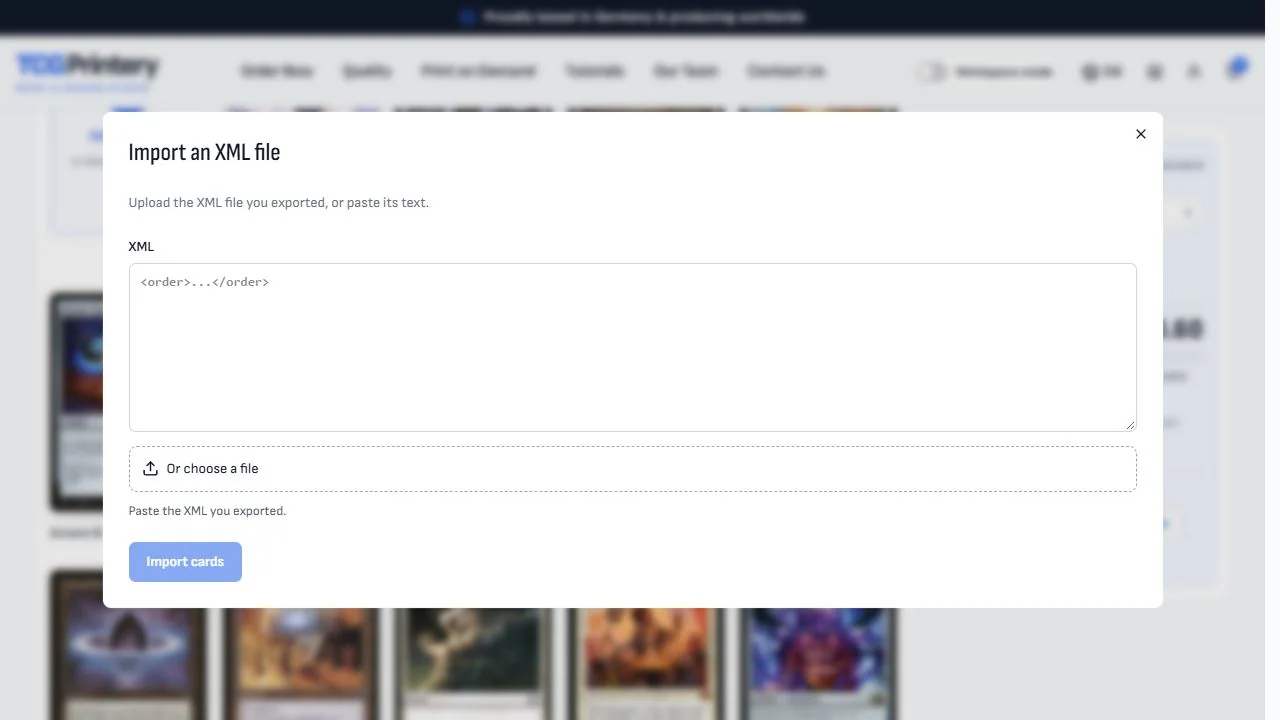
- Wähle XML-Import, um das Importfenster zu öffnen.
- Wähle die aus MPCFill exportierte .xml-Datei aus. Du kannst auch ihren XML-Text einfügen.
- Klicke auf Karten importieren und warte, bis der Import abgeschlossen ist.
Die Karten werden dem Designer hinzugefügt, wo du sie prüfen kannst. Falls einzelne Elemente nicht importiert werden konnten, lies die angezeigten Details, bevor du weitermachst. Ein nur teilweise importiertes Deck enthält möglicherweise weniger Karten, als du bestellen wolltest.
Importierte Karten und Rückseiten prüfen
Nimm dir einen Moment, um das importierte Deck mit deiner Auswahl in MPCFill zu vergleichen. Das ist die sinnvolle letzte Kontrolle zwischen der Wahl deiner Motive und der Bestellung gedruckter Karten.
- Kartenanzahl: Prüfe die Gesamtzahl der Karten. Identische Exemplare können gemeinsam in einer Kachel mit einer Mengensteuerung erscheinen, daher kann die Zahl der Kacheln kleiner sein als die Zahl der physischen Karten.
- Motiv der Vorderseite: Öffne die Vorschau und prüfe, ob das gewünschte Bild vorhanden ist, der Text lesbar ist und der Zuschnitt stimmt.
- Rückseiten: Prüfe sowohl gemeinsame Rückseiten als auch Karten mit eigener Rückseite, besonders doppelseitige Karten.
- Fehlende Elemente: Kläre alle Importwarnungen und vergleiche das entstandene Deck mit deiner ursprünglichen Auswahl.
Der Import folgt der Kartenreihenfolge und den Rückseiten-Zuweisungen der XML. Eine für eine einzelne Karte angegebene Rückseite wird für diese Karte verwendet; ansonsten gilt die gemeinsame Rückseite aus der XML. Fehlt eine Rückseite oder möchtest du ein anderes Design, prüfe und lege sie im Designer fest.
Papier und Veredelung wählen
Papier und Foil-Einstellungen wählst du bei TCGPrintery separat; diese Einstellungen werden nicht aus der XML übernommen.
Öffne das Menü Papier, um das Material für deine Karten zu wählen. Standard und Black Core stehen zur Verfügung, dazu Foil-Optionen. Wenn du Holo Foil oder Partial Foil in Betracht ziehst, besuche unsere Seite zu Qualität und Materialien, um die Veredelungen vor der Entscheidung zu vergleichen.
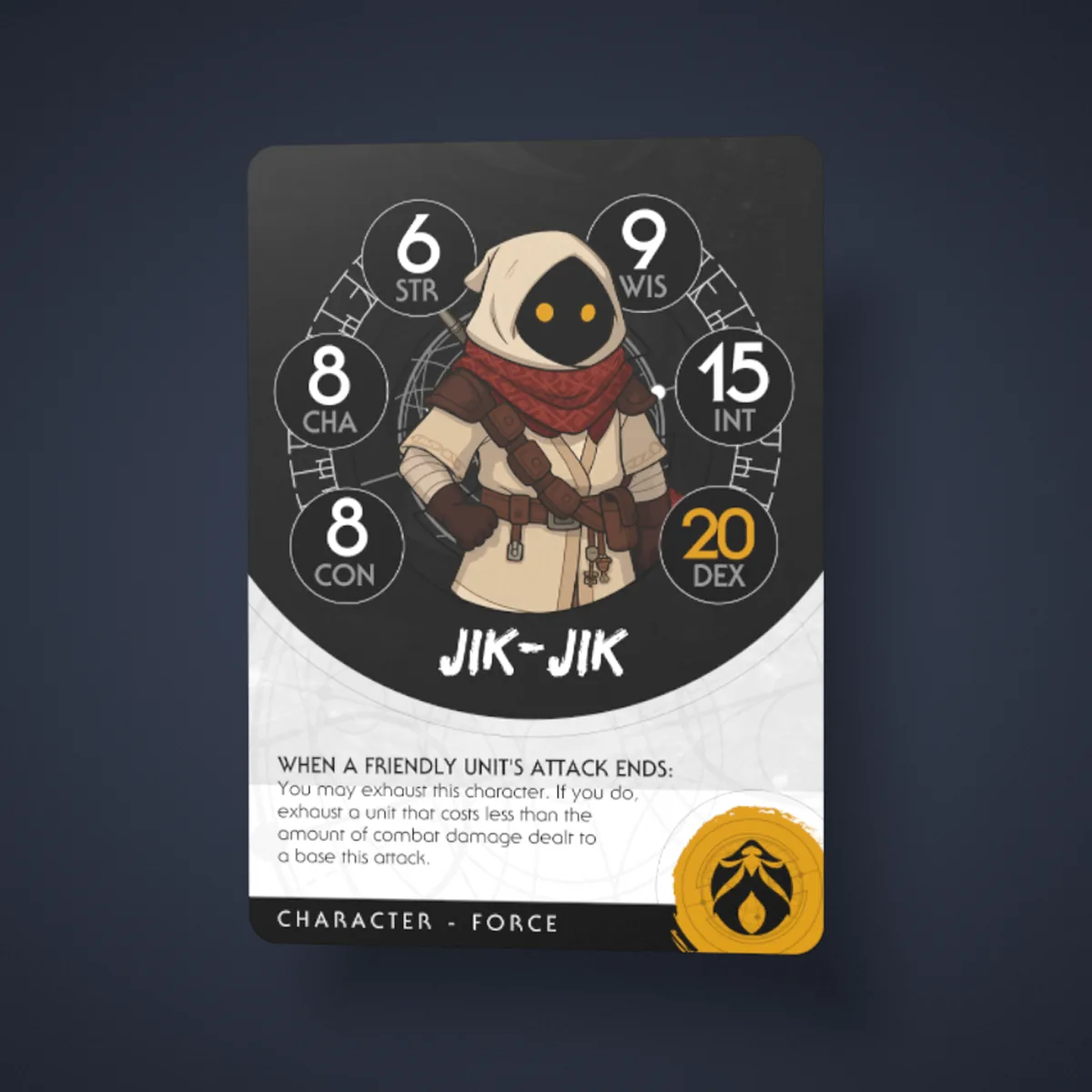
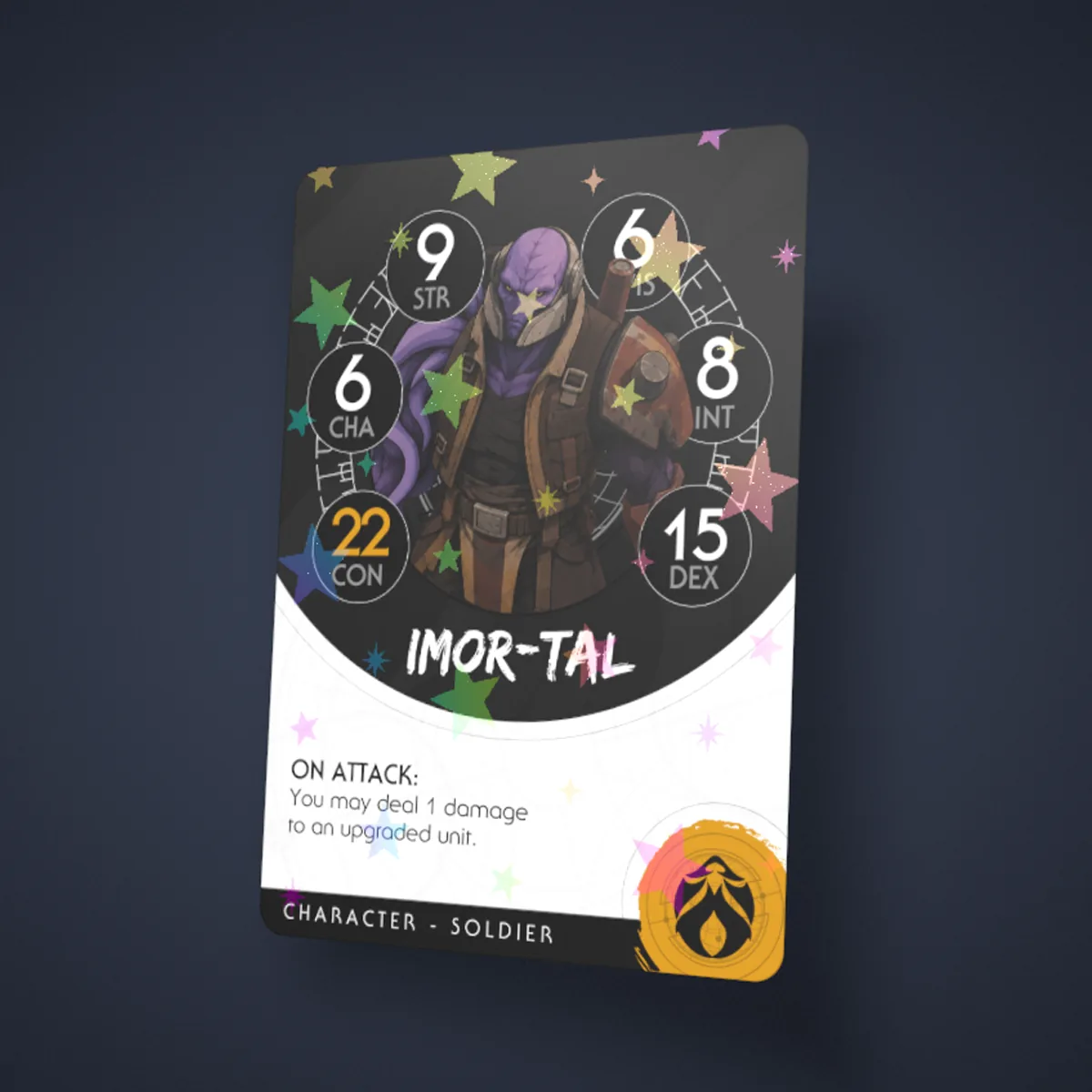
Achte außerdem auf den Unterschied zwischen Kartenmengen und Deck-Exemplaren. Die aus der XML importierten Mengen beschreiben die Karten in deinem Deck. Exemplare des ganzen Decks sind eine eigene Einstellung: Ein Deck mit 100 Karten, zweimal bestellt, ergibt 200 Karten. Die Zahl der kompletten Exemplare legst du im Preis-Tab fest.
Zuschnitt und Beschnitt prüfen
MPCFill-Motive enthalten meist Beschnitt, also den Bereich rund um die fertige Karte, der Spielraum beim Schneiden lässt. Lass diesen vorhandenen Rand beim XML-Import stehen. Du musst ihn vor dem Import nicht abschneiden.
Nutze die Vorschau im Designer, um den fertigen Zuschnitt und den Beschnitt zu prüfen. Achte auf die Ränder von Rahmen, kleinen Text und Details nahe der Schnittkante. Prüfe bei Karten mit eigener Rückseite beide Seiten und korrigiere alles, was verrutscht wirkt, bevor du das Deck in den Warenkorb legst.
Dein Deck in den Warenkorb legen
Sobald Karten, Rückseiten und Druckoptionen festgelegt sind, prüfe den aktuellen Preis und die Zahl der Deck-Exemplare. Vergewissere dich, dass die Gesamtzahl der Karten dem entspricht, was du erhalten möchtest, und klicke dann auf In den Warenkorb.
All diese Prüfungen erledigst du auf derselben Designer-Seite. Hilfe zu einzelnen Funktionen findest du in unseren Anleitungen zu Rückseiten, Papierwahl, Beschnitt und Kasse.
Wenn ein Bild oder eine Karte fehlt
Eine XML-Datei verweist auf Motive, die anderswo gespeichert sind; sie enthält nicht jedes Bild selbst. Ist ein Bild nicht verfügbar, wurden seine Freigaben geändert oder wird seine Quelle nicht unterstützt, kann ein Element fehlen. Auch eine fehlende, aber benötigte Rückseite kann verhindern, dass eine Karte importiert wird.
Öffne die Importdetails, um den Grund zu sehen. Passe die betroffene Auswahl an und exportiere die XML erneut, oder nutze Dateien hochladen, um Ersatzmotive von deinem Computer hinzuzufügen. XML-Verweise auf Dateien auf deinem eigenen Gerät können beim Import nicht abgerufen werden.
Wird die XML selbst abgelehnt, versuche einen neuen Export aus MPCFill. Prüfe das Deck, nachdem du das Problem behoben hast, denn ein vorheriger Teilimport hat eventuell schon einige Karten hinzugefügt. So vermeidest du, dass etwas fehlt oder ungewollte Duplikate entstehen.
Häufige Fragen
Muss ich jedes Kartenbild einzeln hochladen?
Bei unterstützten, zugänglichen Motiven holt der XML-Import die Auswahl über ihre Bildverweise in dein Deck. Einzelne Dateien lädst du hoch, wenn du ein nicht verfügbares Bild ersetzen oder Motive von deinem Computer hinzufügen möchtest.
Kann ich eine Rückseite nach dem Import ändern?
Ja. Du kannst eine gemeinsame Rückseite für das Deck wählen oder einer einzelnen Karte eine eigene Rückseite geben. Prüfe diese Zuweisungen vor der Bestellung, besonders wenn deine Auswahl doppelseitige Karten enthält.
Kann ich in ein bereits begonnenes Deck importieren?
Ja. Importierte Karten werden dem aktuellen Deck hinzugefügt. Nutze für eine separate Auswahl ein leeres Deck und prüfe die Mengen sorgfältig, wenn du dieselbe XML mehrmals importierst.
Deine MPCFill-Kartenauswahl drucken
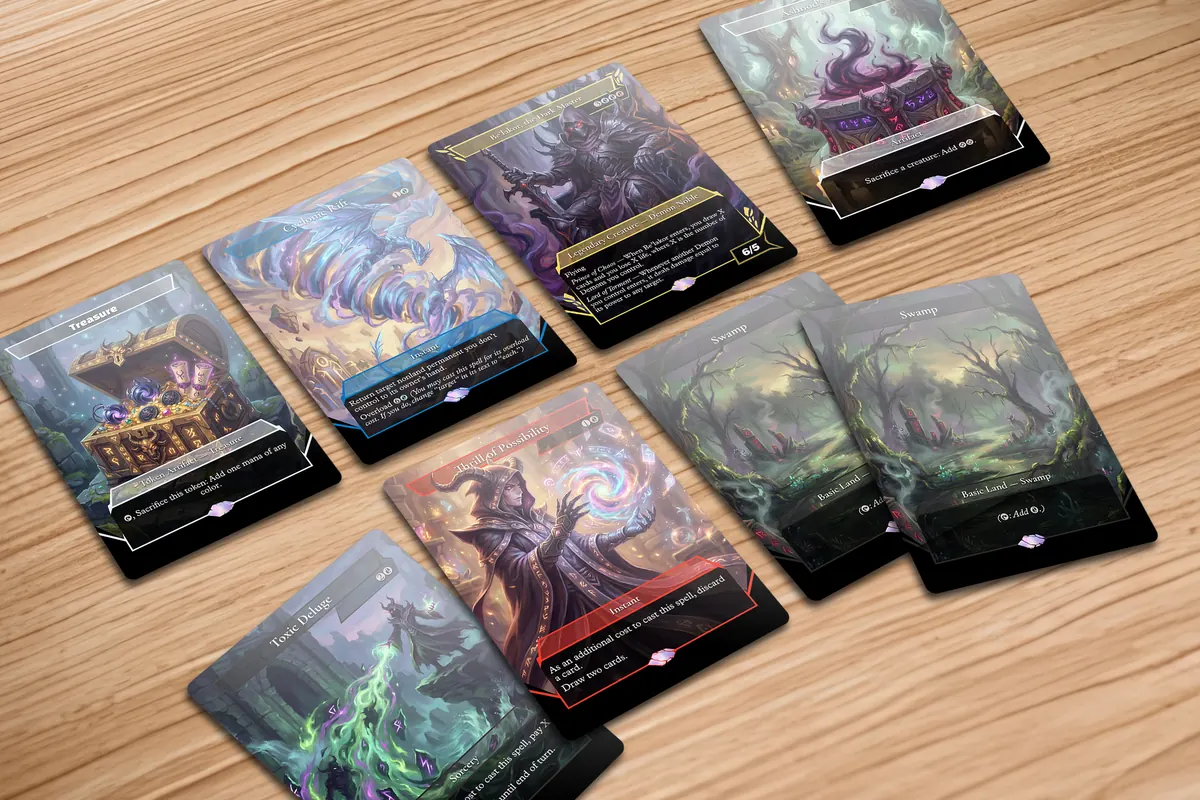
Deine XML ist bereit? Hol sie zu TCGPrintery, prüfe die importierten Motive und Rückseiten, wähle dein Material und kontrolliere vor der Bestellung deine Mengen.