Blog
Come stampare le tue carte da gioco personalizzate
Prepara il tuo mazzo di carte da gioco dall’elenco dei file al caricamento. Segui un esempio originale di 54 carte, imposta l’abbondanza e controlla il retro condiviso.
TCGPrintery4 min di lettura
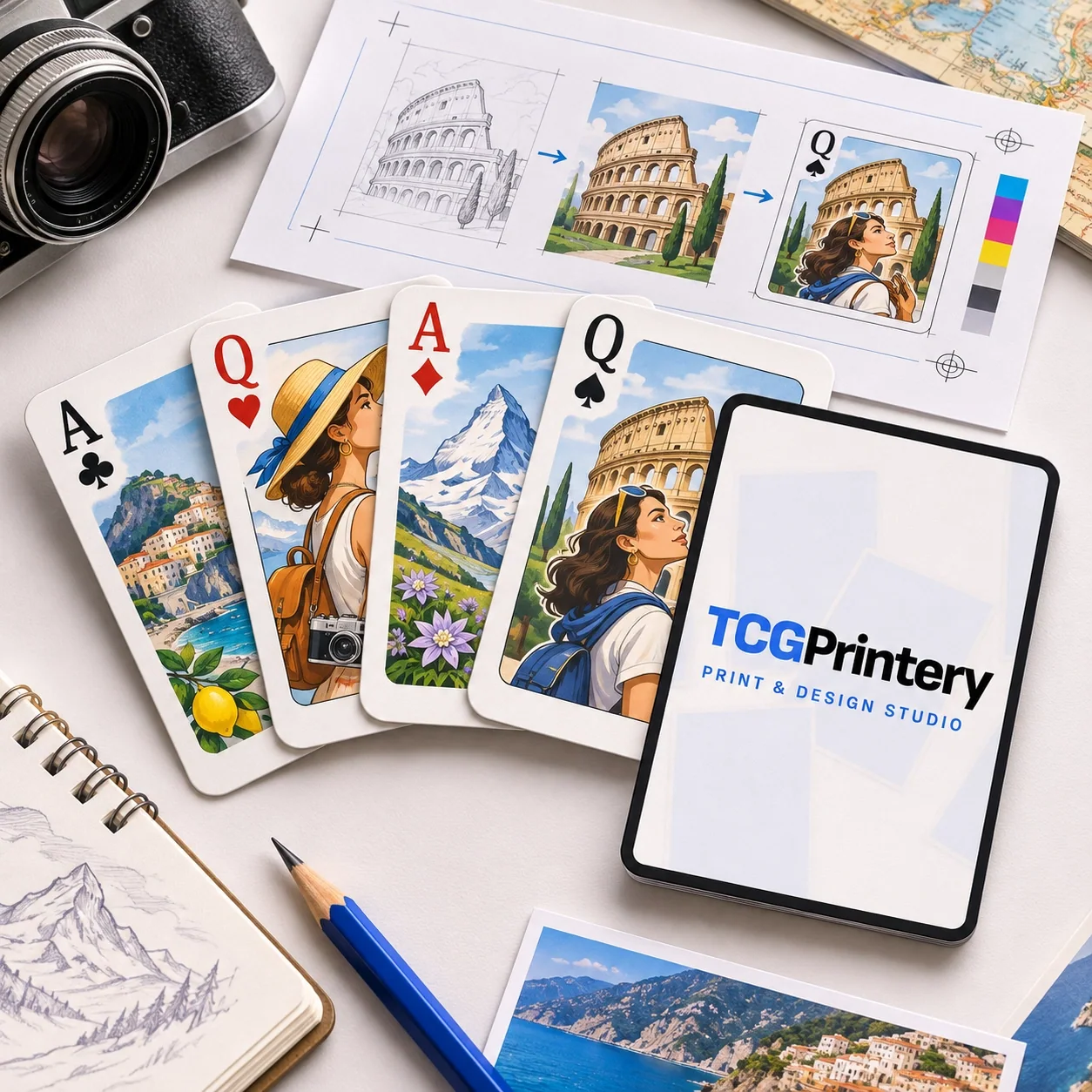
Per stampare le tue carte da gioco, prepara un file per ogni fronte, decidi come assegnare i retro e controlla l’intero mazzo prima di ordinare. Un insieme di file ben ordinato rende molto più facile trovare un valore mancante o una copia in più, mentre puoi ancora correggerli.
Segui un unico esempio per tutta la guida: Harbor Notes, un mazzo originale illustrato con quattro semi, due jolly e un retro condiviso. Il mazzo ha un tema costiero, con un faro sull’asso di picche. Gli stessi passaggi funzionano per un mazzo fotografico, un regalo o un gioco che hai ideato.
1. Scrivi l’elenco del mazzo prima di esportare
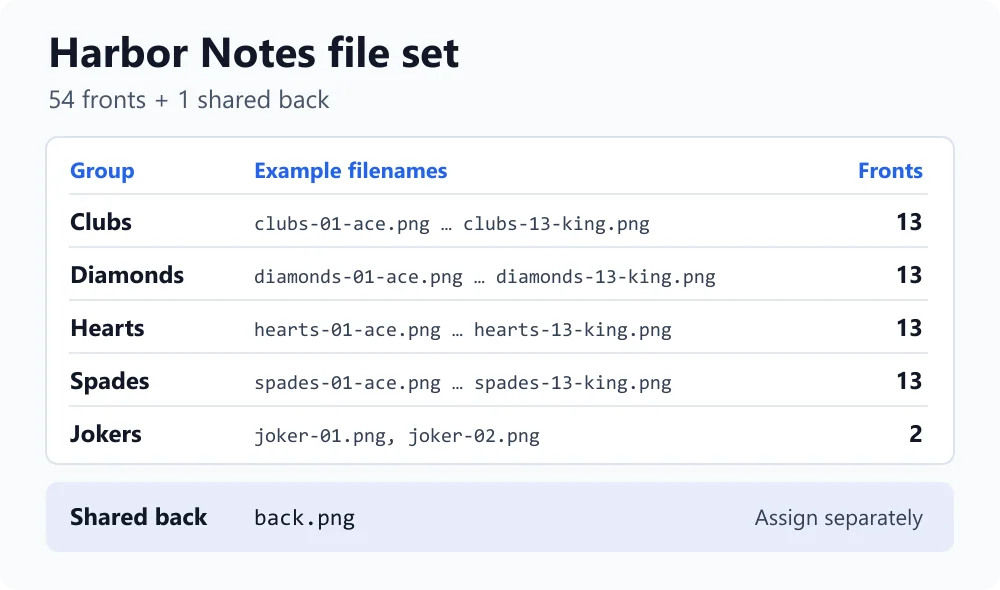
Harbor Notes ha 13 figure in ciascuno dei quattro semi, più due jolly. Fanno 54 fronti. Il retro condiviso è un file separato, quindi la cartella contiene 55 file grafici per 54 carte fisiche. Conta come fronti eventuali carte di regole o di riferimento, se fanno parte del tuo mazzo.
Dai a ogni fronte un nome unico. Usa uno schema come spades-01-ace.png fino a spades-13-king.png, poi ripetilo per gli altri semi. Tieni back.png separato dai file dei fronti. Una cartella o un’etichetta di versione come harbor-notes-v01 ti aiuta a riconoscere le esportazioni che hai effettivamente controllato.
2. Crea il layout per la dimensione finale
Questo mazzo usa il formato Standard di TCGPrintery a 63 × 88 mm. Usa la misura reale finita quando imposti il documento. A 300 dpi, l’immagine alla dimensione finale è di 744 × 1039 pixel.
Se inserisci l’abbondanza nell’immagine, estendi lo sfondo di 3 mm oltre ogni bordo. Il file diventa così 69 × 94 mm, ovvero 815 × 1110 pixel a 300 dpi. La linea di taglio indica il taglio previsto. Tieni i valori, i simboli dei semi e gli altri dettagli importanti dentro l’area di sicurezza indicata nel modello Standard.
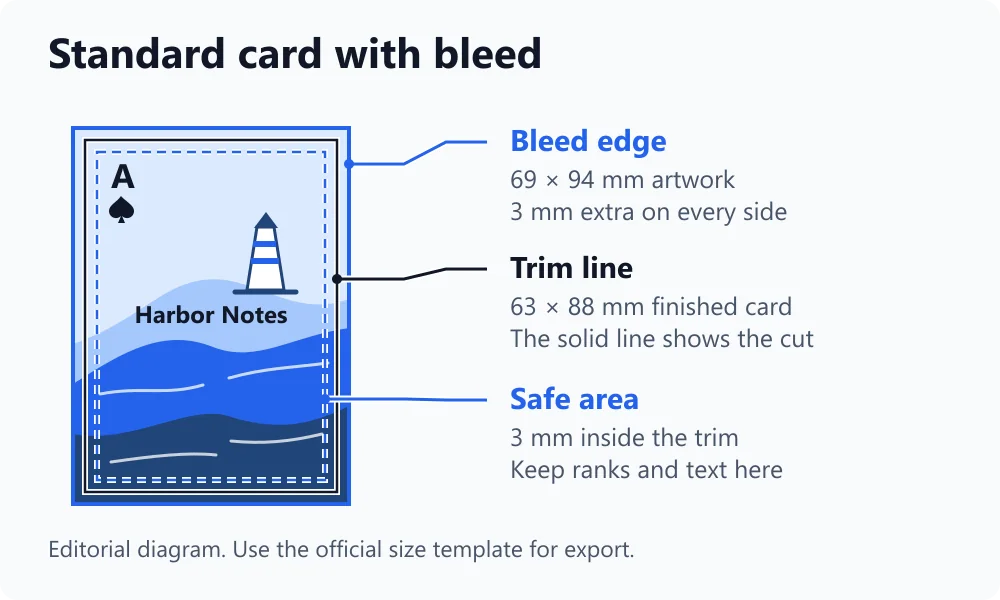
Usa un unico layout master, così gli indici angolari restano nella stessa posizione su ogni fronte. Controlla l’etichetta del valore più lunga e il simbolo del seme più piccolo alla dimensione in cui verranno effettivamente stampati. Nascondi le guide del modello durante l’esportazione. La guida ai file pronti per la stampa spiega in dettaglio abbondanza, risoluzione e preparazione dei colori.
Apri alcuni dei file esportati prima di caricare il lotto. Confronta una figura scura, una chiara e una carta di corte con il documento di progetto. Verifica che gli sfondi arrivino ai bordi del file e che non siano state esportate linee guida. Individuare subito un’impostazione di esportazione sbagliata può evitarti di sostituire tutti i 54 file dopo l’importazione.
3. Carica i fronti e imposta il retro condiviso
Nel designer Standard, carica i 54 fronti come grafiche JPG, PNG, WebP o PDF. Se esporti in PDF, controlla il numero di pagine e l’ordine delle facciate prima di caricare. Tieni il file del retro fuori da quel lotto, poi assegnalo come retro condiviso del mazzo.
Il designer può aggiungere 3 mm di abbondanza alla grafica caricata alla dimensione finale. Accetta anche file che includono già l’abbondanza corretta. Controlla il ritaglio e l’abbondanza su ogni design. L’illustrazione del faro può arrivare al bordo, mentre l’indice dell’asso resta ben all’interno.
4. Confronta il designer con il tuo elenco del mazzo
Verifica una copia per ciascun fronte previsto e un totale di 54 carte per Harbor Notes. Controlla con attenzione i due jolly, i quattro assi e le carte di corte, perché un’esportazione mancante può nascondersi tra figure simili. Gira le anteprime per controllare il retro condiviso e il suo orientamento.
Scegli il cartoncino e la finitura che vuoi valutare. La pagina dei materiali mostra campioni da confrontare. Se stai ancora decidendo, prepara un piccolo campione separato con dettagli rappresentativi, come il faro, una figura di corte piena di dettagli e il retro condiviso. Controlla il numero di carte, la configurazione e il totale prima di ordinare.