Blog
Comment imprimer des cartes TCG personnalisées
Préparez votre TCG personnalisé pour l’impression avec un inventaire complet de cartes, des recto et verso réfléchis, le nombre d’exemplaires et une vérification soignée de l’import.
TCGPrintery4 min de lecture
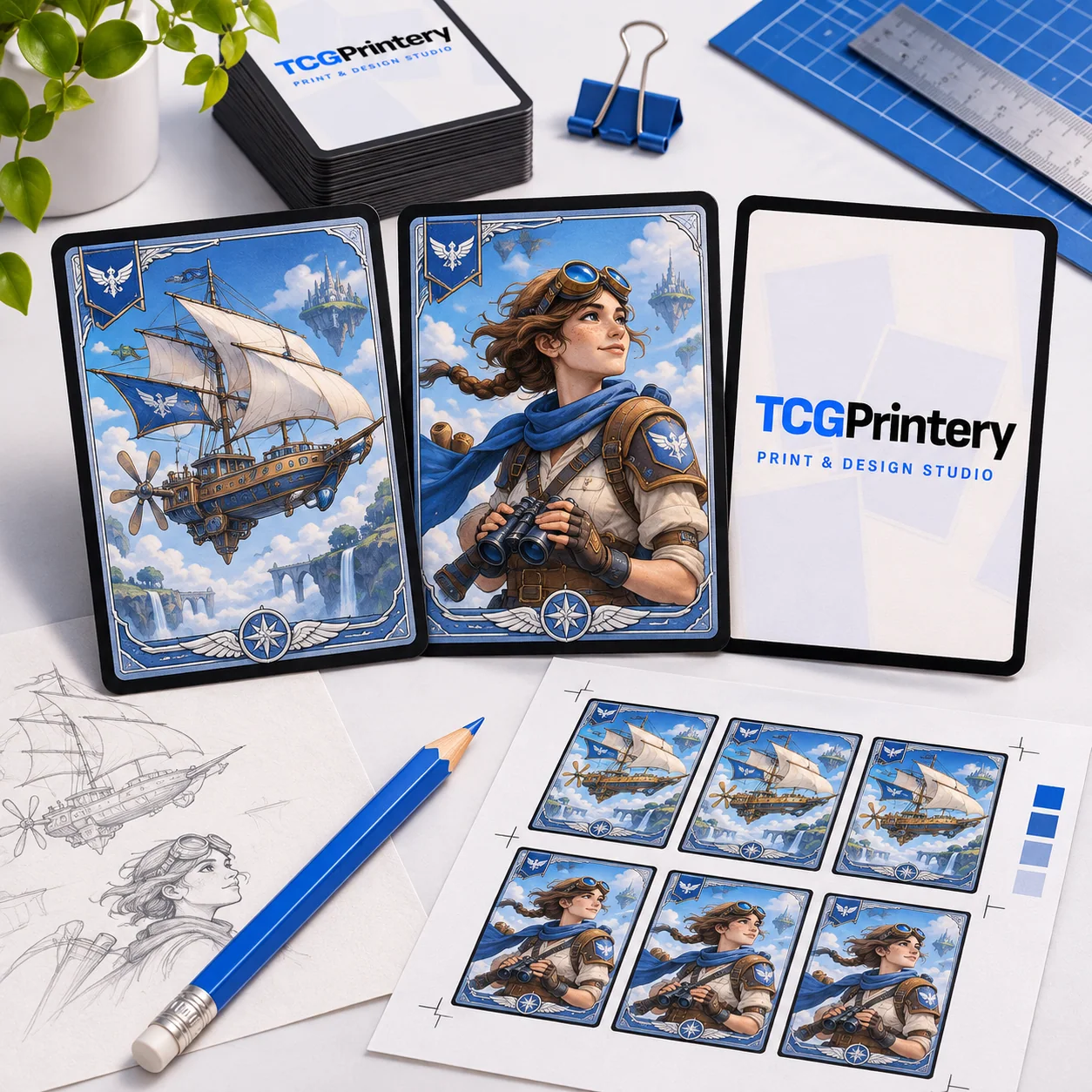
Pour imprimer des cartes TCG personnalisées, transformez le jeu que vous avez conçu en un ensemble complet et vérifiable de fichiers. Choisissez le format physique, préparez les recto et verso, définissez le nombre d’exemplaires et vérifiez les résultats importés. La commande doit décrire les cartes que vous voulez réellement avoir en main, y compris les créations répétées.
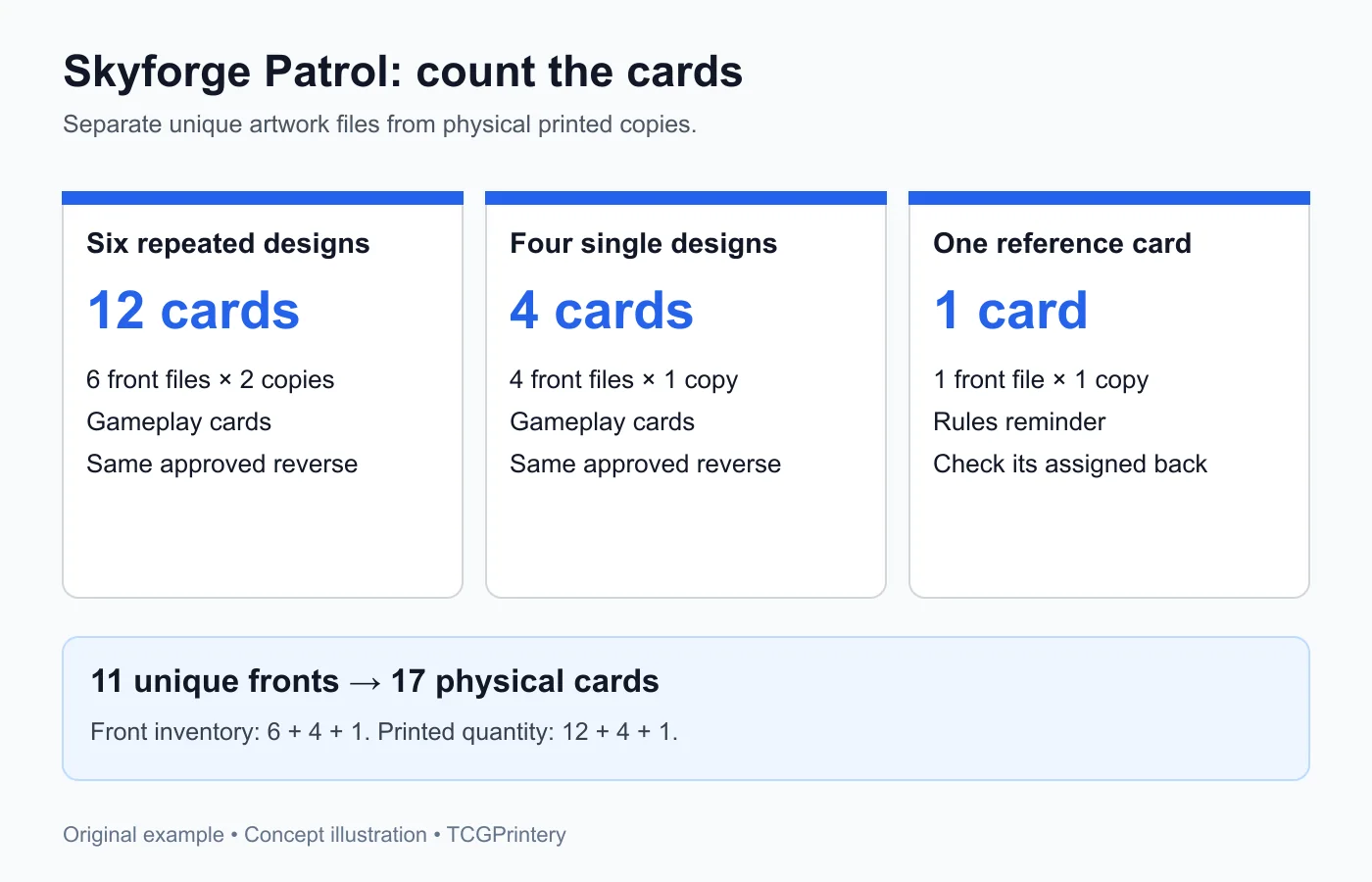
Ce guide suit Skyforge Patrol, un prototype de fantasy original comptant dix recto uniques. Six créations sont imprimées deux fois et quatre une seule fois, soit seize cartes de jeu. Une carte de référence porte le prototype à dix-sept cartes physiques.
Établissez un inventaire avant l’export
Attribuez aux créations des identifiants comme SP-01 à SP-10, puis ajoutez SP-REF pour la référence. Notez le nombre d’exemplaires prévu à côté de chaque identifiant. Une simple liste de noms de fichiers ne permet pas de savoir si une carte doit apparaître une ou deux fois dans le deck.
Conservez le verso commun en dehors du dossier des recto. Skyforge Patrol compte donc onze fichiers de recto uniques et un fichier de verso, mais dix-sept cartes imprimées. Ces chiffres ne décrivent pas la même chose. Vérifiez-les attentivement avant l’envoi afin que le verso ne soit pas compté par erreur comme une carte de jeu supplémentaire.
Choisissez le bon format physique
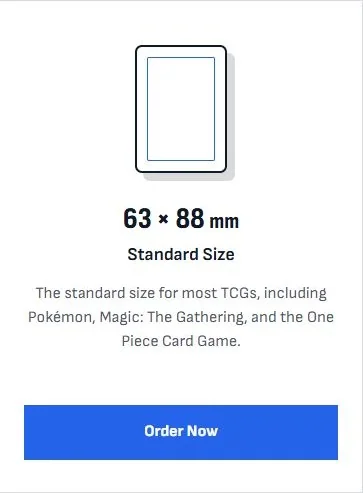
Skyforge Patrol utilise des cartes Standard de 63 × 88 mm. TCGPrintery propose aussi les formats Japonais de 59 × 86 mm et Tarot de 70 × 120 mm. Choisissez le format qui convient à votre jeu et à son rangement avant de construire la mise en page.
Gardez les dimensions choisies cohérentes dans tout le projet. Une carte importée avec un autre ratio peut devoir être recadrée, ce qui peut déplacer le point central de la mise en page prévue. Vérifiez la règle la plus longue et la plus grande illustration dans les proportions réelles de la carte.
Préparez des recto clairs et un verso réfléchi
Pour les cartes Standard, le guide des fichiers indique 744 × 1039 pixels à 300 dpi, ou 815 × 1110 pixels avec un fond perdu de 3 mm. Placez le texte et les valeurs dans la zone de sécurité, et étendez les fonds jusqu’au bord du fichier. Utilisez le gabarit correspondant si vous avez besoin de repères.
Le prototype possède un verso commun, afin que les cartes ne puissent pas être identifiées par leur création lorsqu’elles sont face cachée. Vérifiez son orientation et évitez un détail qui révélerait involontairement le sens dans lequel une carte est tenue, si votre jeu repose sur cette information cachée. Exportez le recto et le verso à partir de la même version approuvée.
Importez les fichiers et définissez leurs exemplaires
Le créateur accepte les illustrations au format JPG, PNG, WebP et PDF. Importez les fichiers de recto pour le format choisi, puis attribuez le verso. Si vous utilisez un PDF, vérifiez le nombre de pages avant l’import et assurez-vous qu’il contient les faces voulues plutôt qu’une planche de mise en page que vous n’avez pas relue.
Définissez deux exemplaires pour SP-01 à SP-06, et un exemplaire pour les quatre autres créations et la référence. Comparez le total affiché avec les dix-sept cartes prévues. Vérifiez séparément une carte répétée et une carte à exemplaire unique, afin qu’une quantité par défaut incorrecte ne passe pas inaperçue.
Contrôlez le résultat importé
Le créateur ajoute le fond perdu aux illustrations à la taille finale et reconnaît les fichiers correctement préparés qui l’incluent déjà. Inspectez la vue du recadrage et du fond perdu, en particulier autour des petites valeurs et des bordures fines. Un fichier source correct mérite tout de même une vérification dans l’aperçu réel de la commande.
Contrôlez chaque paire recto/verso et relisez la carte de référence au regard des règles actuelles. La référence de Skyforge Patrol doit décrire la version testée, et non un brouillon antérieur. Sélectionnez le matériau que vous souhaitez évaluer et consultez le prix calculé avant d’ajouter le deck au panier.
Gardez la version imprimée prête pour vos retours
Nommez le dossier approuvé skyforge-patrol-v01 et conservez sa liste de cartes avec les détails de la commande. Lorsqu’un test ultérieur modifie SP-04, créez une nouvelle version d’export et notez la modification exacte du texte. Vous pourrez ainsi comparer plus facilement un second exemplaire avec le premier.
Commencez avec une quantité adaptée à l’objectif du prototype. L’objectif immédiat est un ensemble complet que vous pourrez relire et jouer, avec des fichiers et des exemplaires faciles à retrouver. Agrandissez la commande lorsque la création, les règles et le matériau seront prêts pour cette étape.