Blog
So druckst du deine eigenen Spielkarten
Bereite dein eigenes Spielkartendeck von der Dateiliste bis zum Upload vor. Folge einem originalen 54-Karten-Beispiel, lege den Beschnitt fest und prüfe die gemeinsame Rückseite.
TCGPrintery3 Min. Lesezeit
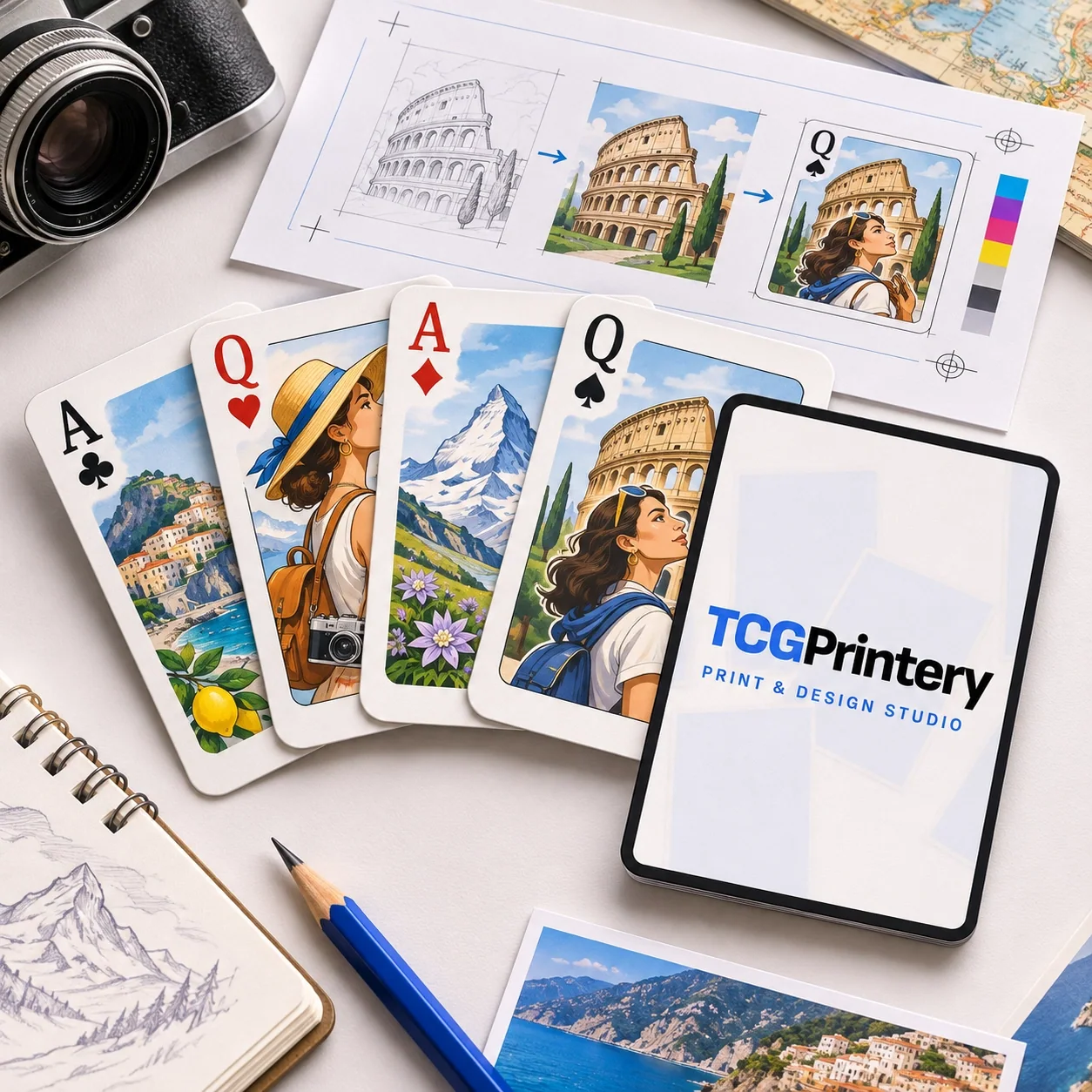
Um deine eigenen Spielkarten zu drucken, bereite für jede Vorderseite eine Datei vor, lege fest, wie die Rückseiten zugewiesen werden, und prüfe das komplette Deck vor der Bestellung. Ein klarer Dateisatz macht es viel leichter, eine fehlende Karte oder ein überzähliges Exemplar zu finden, solange du es noch beheben kannst.
Folge in dieser Anleitung durchgehend einem Beispiel: Harbor Notes, ein originelles illustriertes Deck mit vier Farben, zwei Joker und einer gemeinsamen Rückseite. Das Deck hat ein maritimes Thema, mit einem Leuchtturm auf dem Pik-Ass. Dieselben Schritte funktionieren für ein Fotodeck, ein Geschenk oder ein Spiel, das du selbst entworfen hast.
1. Schreibe die Deckliste, bevor du exportierst
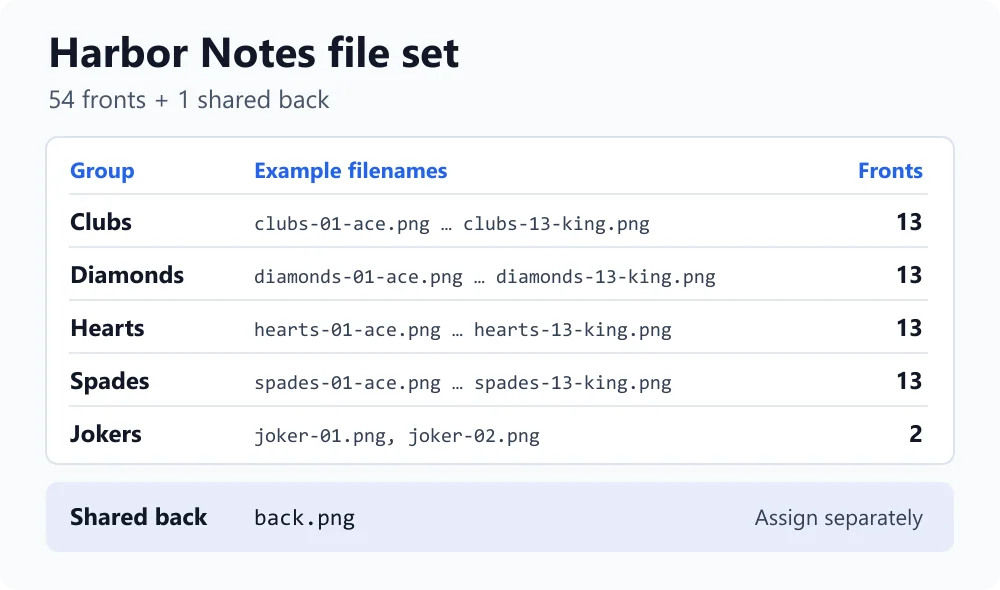
Harbor Notes hat 13 Motive in jeder von vier Farben, dazu zwei Joker. Das ergibt 54 Kartenvorderseiten. Die gemeinsame Rückseite ist eine eigene Datei, daher enthält der Ordner 55 Motivdateien für 54 physische Karten. Zähle zusätzliche Regel- oder Referenzkarten als Vorderseiten mit, wenn sie zu deinem Deck gehören.
Gib jeder Vorderseite einen eindeutigen Namen. Verwende ein Muster wie spades-01-ace.png bis spades-13-king.png und wiederhole es für die anderen Farben. Halte back.png getrennt von den Vorderseiten-Dateien. Eine Ordner- oder Versionsbezeichnung wie harbor-notes-v01 hilft dir, die Exporte zu erkennen, die du tatsächlich geprüft hast.
2. Lege das Layout für das fertige Format an
Dieses Deck verwendet TCGPrinterys Standardformat mit 63 × 88 mm. Verwende beim Einrichten deines Dokuments das tatsächliche Endmaß. Bei 300 dpi beträgt das Bild im Endformat 744 × 1039 Pixel.
Wenn du den Beschnitt in die Grafik einbaust, verlängere den Hintergrund an jedem Rand um 3 mm. Dann hat die Datei 69 × 94 mm bzw. 815 × 1110 Pixel bei 300 dpi. Die Schnittkante markiert den vorgesehenen Schnitt. Halte die Ränge, Farbsymbole und andere wichtige Details innerhalb des sicheren Bereichs, der auf der Standardvorlage markiert ist.
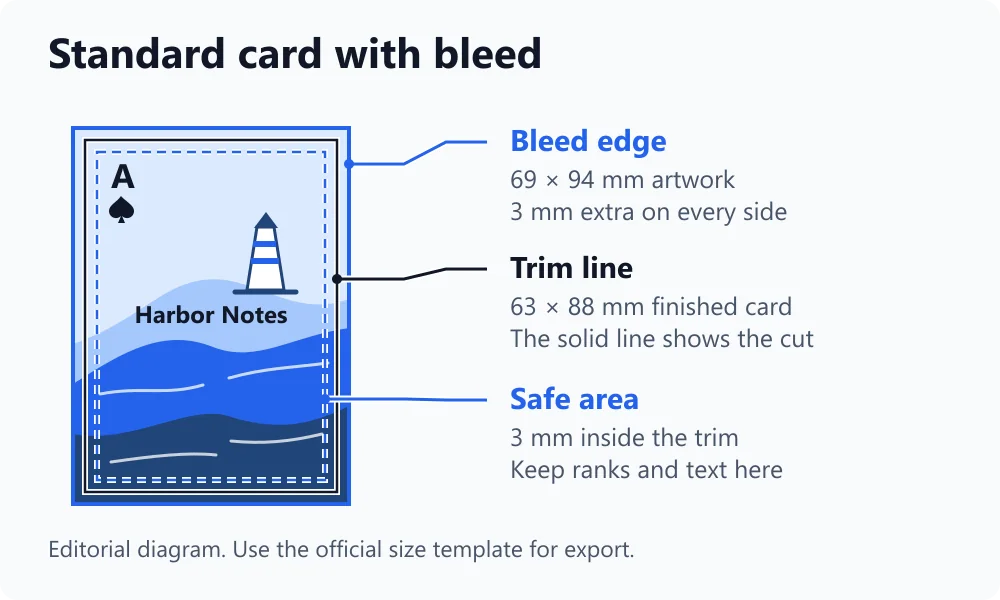
Verwende ein einziges Hauptlayout, damit die Eckindizes auf jeder Vorderseite an derselben Stelle bleiben. Prüfe die längste Rangbezeichnung und das kleinste Farbsymbol in der Größe, in der sie tatsächlich gedruckt werden. Blende die Vorlagenhilfslinien beim Export aus. Der Leitfaden zu druckfertigen Dateien erklärt Beschnitt, Auflösung und Farbvorbereitung ausführlicher.
Öffne einige der exportierten Dateien, bevor du den Stapel hochlädst. Vergleiche eine dunkle Vorderseite, eine helle Vorderseite und eine Hofkarte mit dem Gestaltungsdokument. Prüfe, ob die Hintergründe bis an die Dateikanten reichen und keine Hilfslinien mit exportiert wurden. Eine falsche Exporteinstellung frühzeitig zu erkennen kann dir ersparen, nach dem Import alle 54 Dateien ersetzen zu müssen.
3. Lade die Vorderseiten hoch und lege die gemeinsame Rückseite fest
Lade im Standard-Designer die 54 Vorderseiten als JPG-, PNG-, WebP- oder PDF-Grafiken hoch. Wenn du ein PDF exportierst, prüfe vor dem Hochladen die Seitenzahl und die Reihenfolge der Seiten. Halte die Rückseiten-Datei aus diesem Stapel heraus und weise sie danach als gemeinsame Rückseite für das Deck zu.
Der Designer kann 3 mm Beschnitt zu Grafiken hinzufügen, die im Endformat hochgeladen werden. Er akzeptiert auch Dateien, die bereits den korrekten Beschnitt enthalten. Prüfe Zuschnitt und Beschnitt bei jedem Motiv. Die Leuchtturm-Illustration darf bis an den Rand reichen, während das Ass-Index komfortabel innerhalb bleibt.
4. Vergleiche den Designer mit deiner Deckliste
Prüfe, ob jedes vorgesehene Motiv genau einmal vorkommt und Harbor Notes insgesamt 54 Karten hat. Kontrolliere die beiden Joker, die vier Asse und die Hofkarten gezielt, denn ein fehlender Export kann sich zwischen ähnlichen Motiven verstecken. Drehe die Vorschauen um, um die gemeinsame Rückseite und ihre Ausrichtung zu prüfen.
Wähle das Papier und die Veredelung, die du beurteilen möchtest. Die Seite zu Materialien zeigt Muster zum Vergleich. Wenn du noch unsicher bist, erstelle ein separates kleines Muster mit typischen Details, etwa dem Leuchtturm, einer belebten Hofkarte und der gemeinsamen Rückseite. Prüfe Kartenanzahl, Konfiguration und Gesamtsumme vor der Bestellung.